Warteliste einrichten und verwalten
Die Warteliste sorgt dafür, dass kein Platz in deinen Kursen leer bleibt. Wenn ein Kurs ausgebucht ist, können sich Teilnehmer auf die Warteliste setzen. Sobald jemand absagt, rückt die nächste Person automatisch nach – ohne dass du oder der Teilnehmer etwas tun müssen.
Schritt 1: Warteliste aktivieren
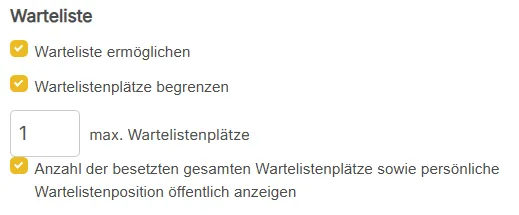
Die Warteliste wird pro Kurs in den Buchungseinstellungen (Buchungsprofil) aktiviert. Setze dazu den Haken bei „Warteliste ermöglichen".
Im gleichen Bereich findest du alle weiteren Einstellungen:
- Wartelistenplätze begrenzen: Aktiviere den Haken und trage die maximale Anzahl ein. Lässt du das Feld leer, ist die Warteliste unbegrenzt.
- Position und Auslastung anzeigen: Wenn aktiviert, sehen deine Teilnehmer ihre Wartelistenposition (z.B. „Platz 1") und wie viele Wartelistenplätze insgesamt belegt sind.
So funktioniert das automatische Nachrücken
Wenn ein Teilnehmer seinen Platz storniert, passiert automatisch Folgendes:
- Die erste Person auf der Warteliste rückt nach – sie ist sofort für den Termin gebucht, ohne etwas tun zu müssen.
- Der Teilnehmer wird benachrichtigt – per E-Mail (und per Push, falls die App installiert ist).
- Die Warteliste rückt zusammen – alle anderen rücken eine Position nach oben.
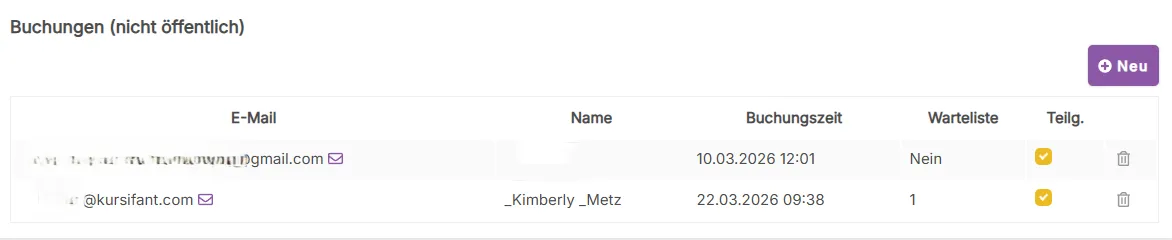
In der Buchungsübersicht siehst du in der Spalte „Warteliste", wer regulär gebucht ist (Nein) und wer auf der Warteliste steht (mit Position).
💡 Gut zu wissen
Der Teilnehmer muss den Platz nicht bestätigen – er ist direkt dabei. Das unterscheidet kursifant von vielen anderen Tools, wo man erst auf „Platz annehmen" klicken muss (und der Platz oft schon weg ist).
Warteliste mit Guthabenkarten
Wenn du Guthabenkarten nutzt, funktioniert die Warteliste so:
- Punkte werden sofort abgebucht – beim Eintragen auf die Warteliste, nicht erst beim Nachrücken. Dadurch wird die Reihenfolge bestimmt:
- Nachrücken → Punkte bleiben abgebucht – der Teilnehmer ist ja jetzt gebucht.
- Nicht nachgerückt → Punkte automatisch zurück – z.B. wenn der Teilnehmer sich von der Warteliste entfernt oder der Kurs ausfällt.
Platz weitergeben
Einen Platz „weitergeben" funktioniert ganz einfach: der Teilnehmer meldet sich selbst ab, und die nächste Person auf der Warteliste rückt automatisch nach. Fertig.
Kommuniziere das aktiv mit deinen Teilnehmern – so steigt die Eigenverantwortung. Und wer auf der Warteliste steht, sollte den Termin am besten schon fest einplanen. Die Chance nachzurücken ist oft größer als man denkt!
So sieht es für deine Teilnehmer aus
Wenn ein Kurs ausgebucht ist, sieht der Teilnehmer:
Kurs ist ausgebucht – Warteliste buchen:
Der Teilnehmer sieht den Status „Ausgebucht" und den Button „Warteliste buchen".

Auf der Warteliste – Position sichtbar:
Nach dem Eintragen sieht der Teilnehmer seine Position (z.B. „Warteliste (Platz 1)") und die Auslastung der Warteliste. Mit „Abmelden" kann er sich jederzeit wieder austragen.

Häufige Fragen
Muss der Teilnehmer den Platz bestätigen?
Nein. Bei kursifant rückt der Teilnehmer automatisch nach und ist sofort dabei – ohne Bestätigung.
Was passiert, wenn der Teilnehmer doch nicht kann?
Der Teilnehmer kann den Termin ganz normal stornieren. Dann rückt die nächste Person auf der Warteliste nach. Bei Guthabenkarten werden die Punkte automatisch zurückerstattet.
Kann ich die Warteliste pro Kurs unterschiedlich einstellen?
Ja. Jeder Kurs hat eigene Buchungseinstellungen. Du kannst die Warteliste für einzelne Kurse aktivieren oder deaktivieren und die Plätze individuell begrenzen.
Sehe ich als Admin, wer auf der Warteliste steht?
Ja. In der Terminübersicht siehst du sowohl die gebuchten Teilnehmer als auch die Warteliste mit Positionen.
Kostet die Warteliste extra?
Nein. Die Warteliste ist in jedem kursifant-Abo enthalten.
Nächste Schritte
Guthabenkarten
10er-Karten und Punktesystem einrichten
Buchungen & Blockierungen
Buchungen verwalten und Plätze reservieren
An- & Abmeldeschlüsse
Fristen für Buchungen und Stornierungen
Begrenzung der Plätze
Teilnehmerzahl pro Kurs begrenzen
Fragen zur Warteliste?
Schreib Kimberly per WhatsApp – ich helfe dir gern beim Einrichten.