Blockbuchung
Ein Block fasst mehrere Termine eines Kurses zusammen. Deine Teilnehmer buchen den ganzen Block mit einer Buchung und einem Preis und sind bei allen kommenden Terminen dabei. Bis du die Restplätze freigibst, sind die Termine nicht einzeln buchbar.
Geeignet für Kurse mit festem Anfang und Ende, zum Beispiel Präventionskurse, Rückbildung, Anfängerkurse oder Workshop-Wochenenden. Ein Block hat höchstens 20 Termine. Beginnt jeder Teilnehmer zu einem eigenen Zeitpunkt, nimm stattdessen die Mehrfachbuchung.
Block anlegen
- Öffne Kurse → Kursbearbeitung und wähle Kurs anlegen oder Termine hinzufügen.
- Setze unter Block-Einstellungen den Haken „Diese Termine als Block anlegen“ und trag Name und Beschreibung des Blocks ein.
- Wähle unter Verkauf das Block-Buchungsprofil und den Preis. Optional: Block-Flatrate, Block-Gruppe, Späteinstieg, automatische Freigabe, Mindestteilnehmerzahl.
- Lege unter Sichtbarkeit fest, ob die Termine auch einzeln in der Terminliste stehen und ob freie Plätze und Trainer auf der Blockseite zu sehen sind.
- Fülle die Termindetails aus (Uhrzeit, Terminort, Trainer, Plätze) und lege die Termine als Serie oder einzeln an.
- Speichern. kursifant öffnet die Blockseite des neuen Blocks.
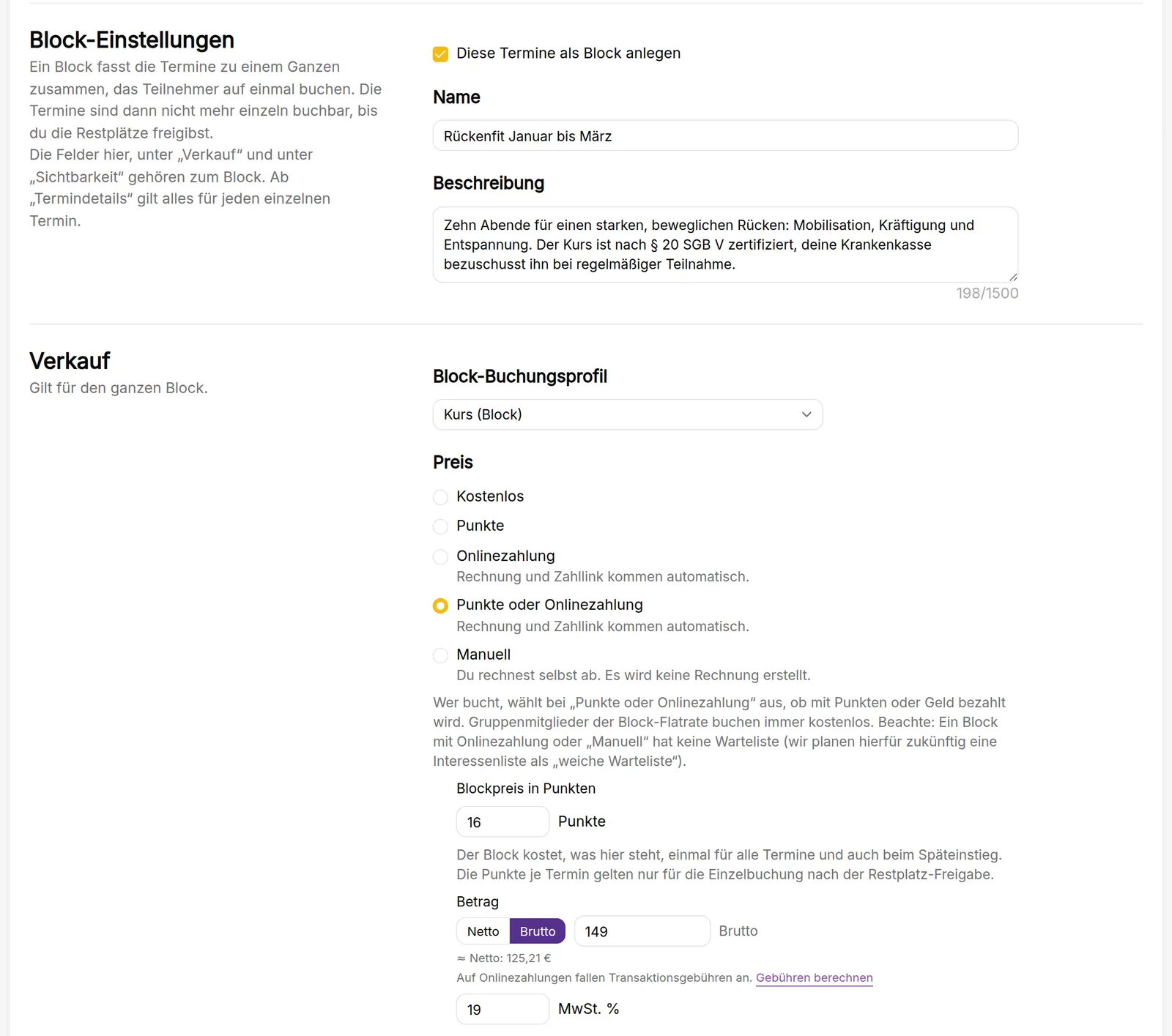
Block-Einstellungen und Verkauf im Termin-Formular.
Gut zu wissen
Einen Block legst du nur beim Anlegen der Termine an. Bestehende Termine lassen sich nicht nachträglich zu einem Block machen. Das Block-Buchungsprofil funktioniert wie ein normales Buchungsprofil, seine Fristen rechnen aber ab dem ersten Termin des Blocks.
Preis und Bezahlung
- Kostenlos (Vorbelegung)
- Punkte: ein Blockpreis für alle Termine. Die Punkte am einzelnen Termin gelten nur für Einzelbuchungen nach der Freigabe.
- Onlinezahlung: Rechnung und Zahllink kommen automatisch. Voraussetzung: Mollie ist eingerichtet.
- Punkte oder Onlinezahlung: Der Teilnehmer wählt beim Buchen.
- Manuell: Du rechnest selbst ab. kursifant zeigt den Preis, erstellt aber keine Rechnung.
Mitglieder der Gruppen unter Block-Flatrate buchen den Block kostenlos. Mit der Block-Gruppe machst du den Block nur für bestimmte Gruppen buchbar.
- Ein Block hat keine Warteliste. Bei Onlinezahlung oder „Manuell“ haben auch die einzelnen Termine keine.
- Wer mit Geld bezahlt hat, kann den Block nicht selbst stornieren. Das läuft über dich.
Späteinstieg
Unter Späteinstieg trägst du ein, wie viele Termine schon vorbei sein dürfen, damit noch gebucht werden kann. 0 = nur vor Kursbeginn, leer = jederzeit.
Späteinsteiger zahlen den vollen aktuellen Blockpreis und sind bei allen kommenden Terminen dabei. Einen anteiligen Preis gibt es nicht. Willst du ihn senken, änderst du den Blockpreis über „Block bearbeiten“. Der neue Preis gilt nur für spätere Buchungen. Vor der Buchung sehen Teilnehmer einen Hinweis zum Späteinstieg.
Restplätze freigeben
Nach der Freigabe sind die freien Plätze jedes Termins einzeln buchbar, zu den Punkten des Termins. Freigeben kannst du:
- von Hand auf der Blockseite mit „Restplätze freigeben“
- automatisch mit „Restplätze automatisch freigeben“ und einer Anzahl Tage vor Kursbeginn
Wichtig
Die Freigabe lässt sich nicht zurücknehmen. Danach kann niemand mehr den ganzen Block buchen, auch kein Späteinsteiger.
Termine in der Terminliste
Mit „Termine auch einzeln in der Terminliste zeigen“ stehen die Blocktermine mit dem Kennzeichen „Block“ in der Terminliste, auch schon vor der Freigabe. Vor der Freigabe zeigen sie keinen Preis und führen mit „Zum Block“ auf die Blockseite. Nach der Freigabe sind sie dort einzeln buchbar. Ohne den Haken findet man die Termine nur über die Blockliste und die Blockseite.
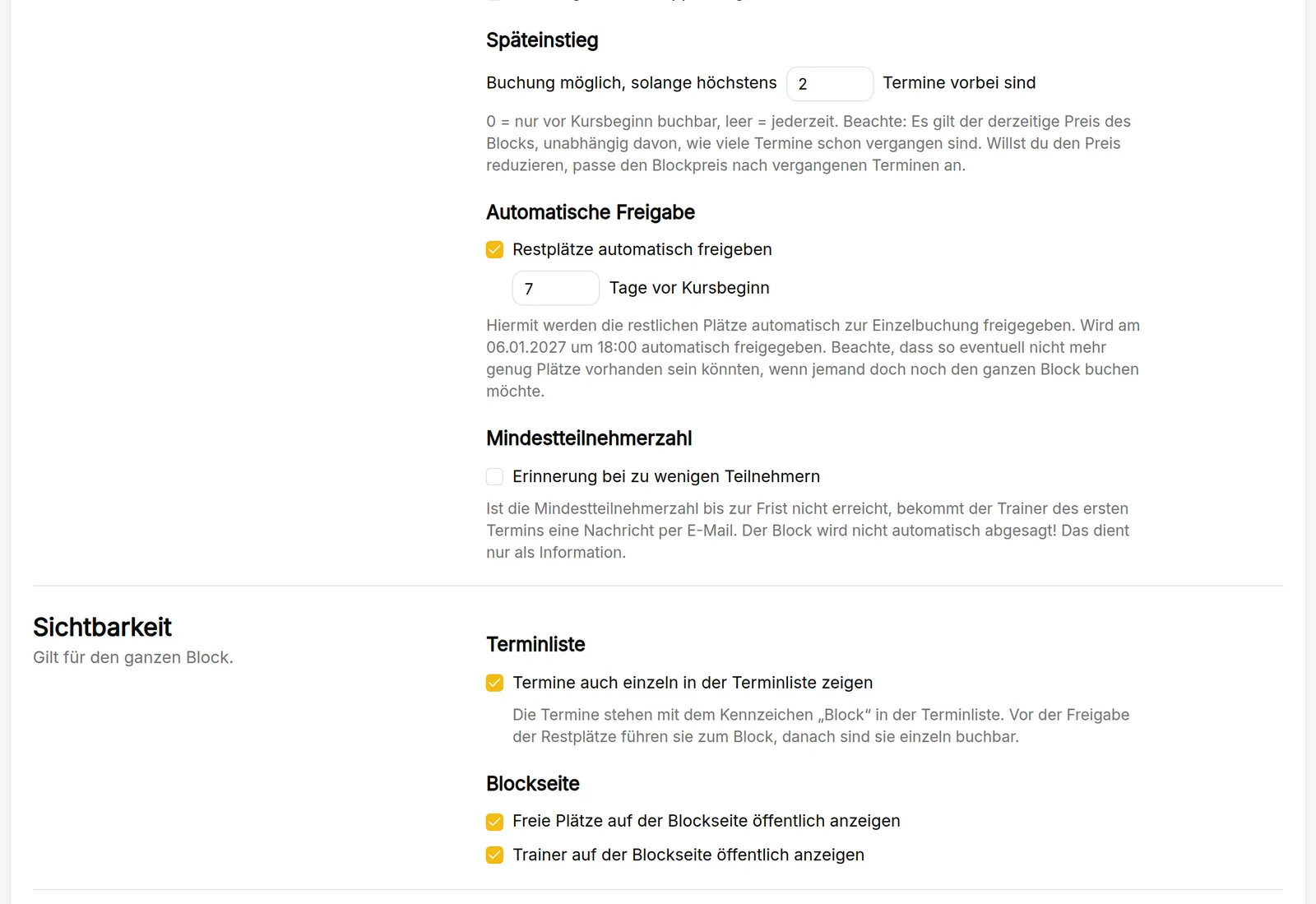
Späteinstieg, automatische Freigabe, Mindestteilnehmerzahl und Sichtbarkeit.
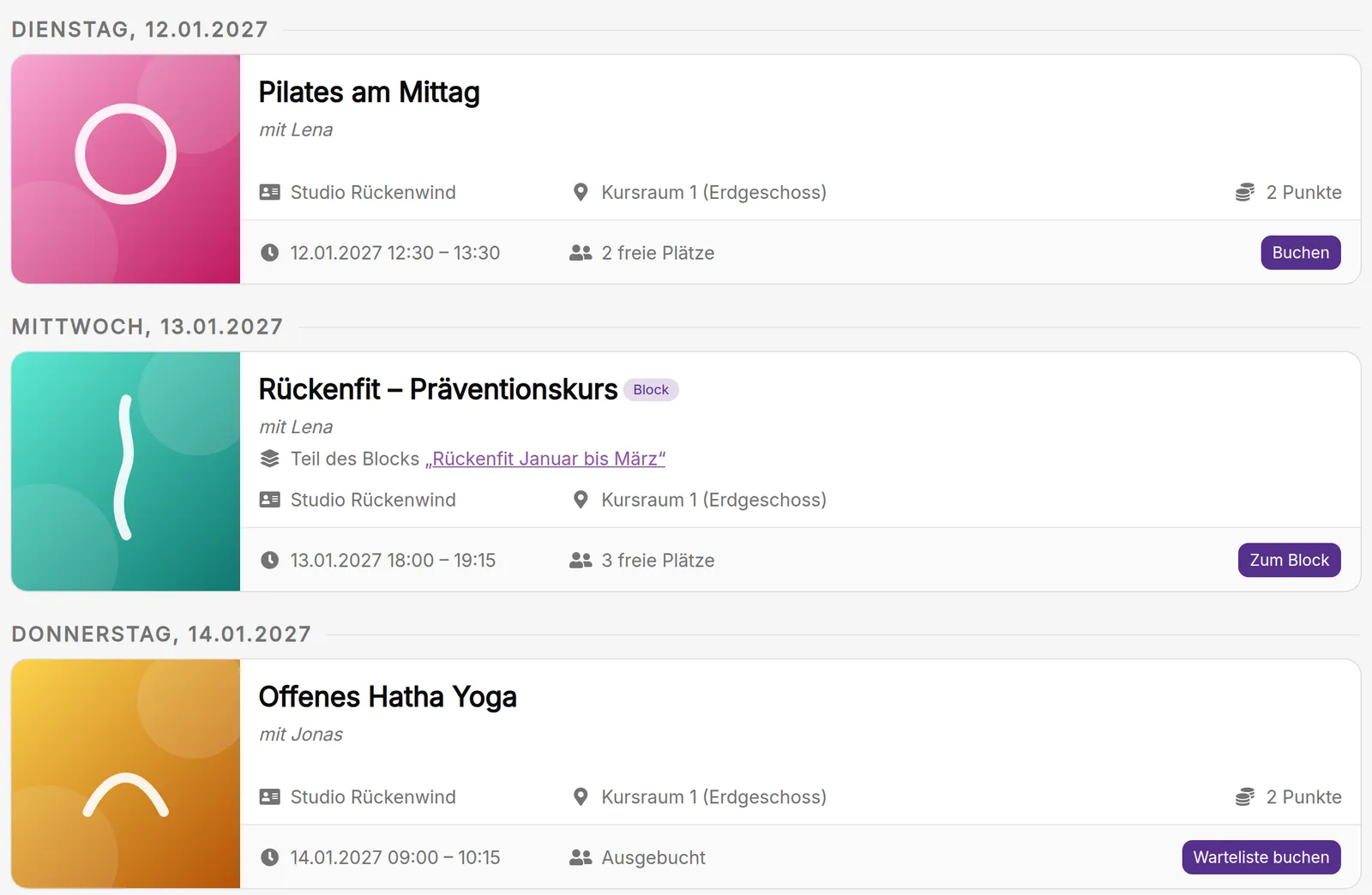
Blocktermin in der Terminliste vor der Freigabe.
Mindestteilnehmerzahl
Mit „Erinnerung bei zu wenigen Teilnehmern“ legst du eine Mindestzahl und eine Frist vor Kursbeginn fest. Ist die Zahl bis dahin nicht erreicht, bekommt der Trainer des ersten Termins eine E-Mail. Der Block wird nicht automatisch abgesagt.
Wenn ein Termin ausfällt
Auf der Termindetailseite eines Blocktermins wählst du eine der beiden Möglichkeiten:
- „Ersatztermin finden“: neues Datum und Uhrzeit eintragen, optional eine andere Platzzahl. Alle Buchungen ziehen auf den Ersatztermin um, die Teilnehmer werden benachrichtigt.
- „Erstatten“: Der Termin fällt ersatzlos aus. Einzelbucher bekommen ihre Punkte zurück, Blockbucher nicht.
Danach ist die jeweils andere Möglichkeit gesperrt.
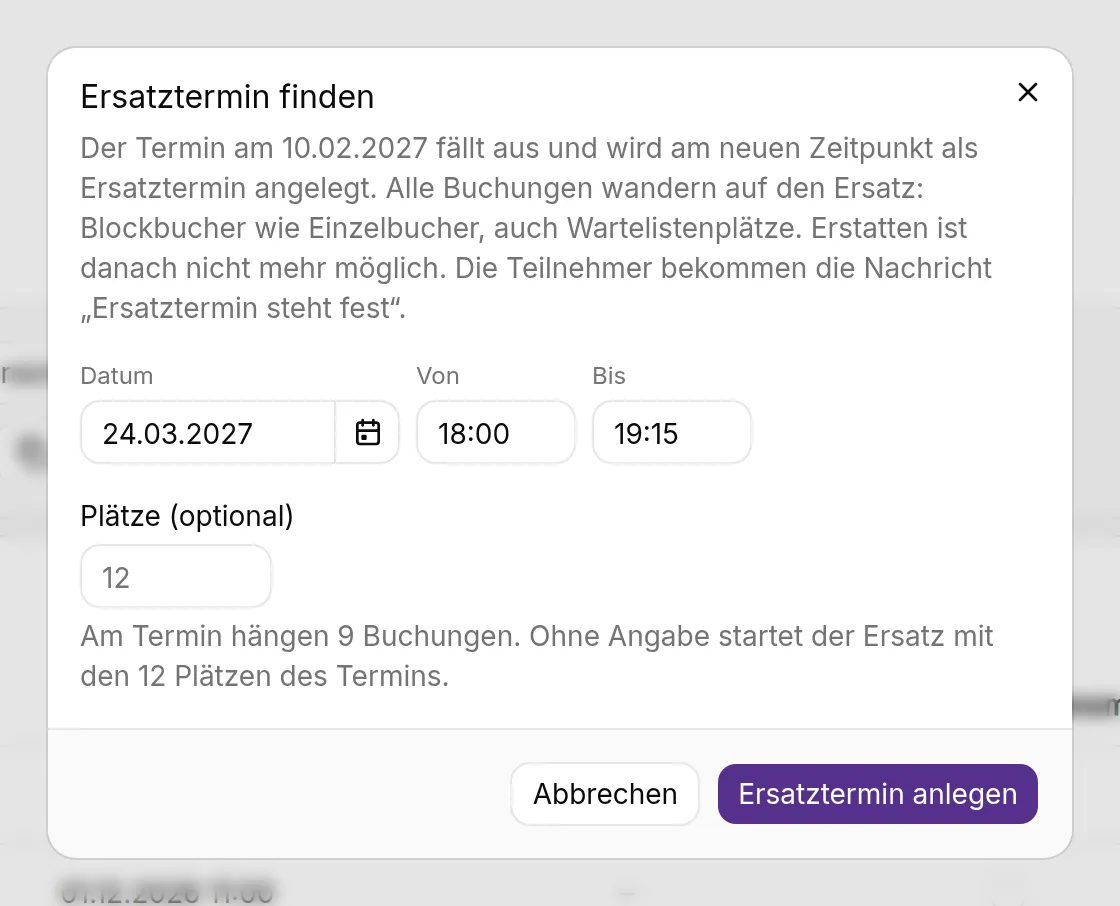
Dialog „Ersatztermin finden“.
Termin nachtragen
Auf der Blockseite fügst du mit „Termin nachtragen“ weitere Termine hinzu. Terminort, Trainer und Einstellungen übernimmt kursifant von einem Termin des Blocks, du setzt Datum und Uhrzeit. Alle Blockbucher sind ohne Nachzahlung dabei. Nachgetragene Termine zählen zu den höchstens 20 Terminen. Ein Ersatztermin ist immer möglich, weil der ausgefallene Termin nicht mehr mitzählt.
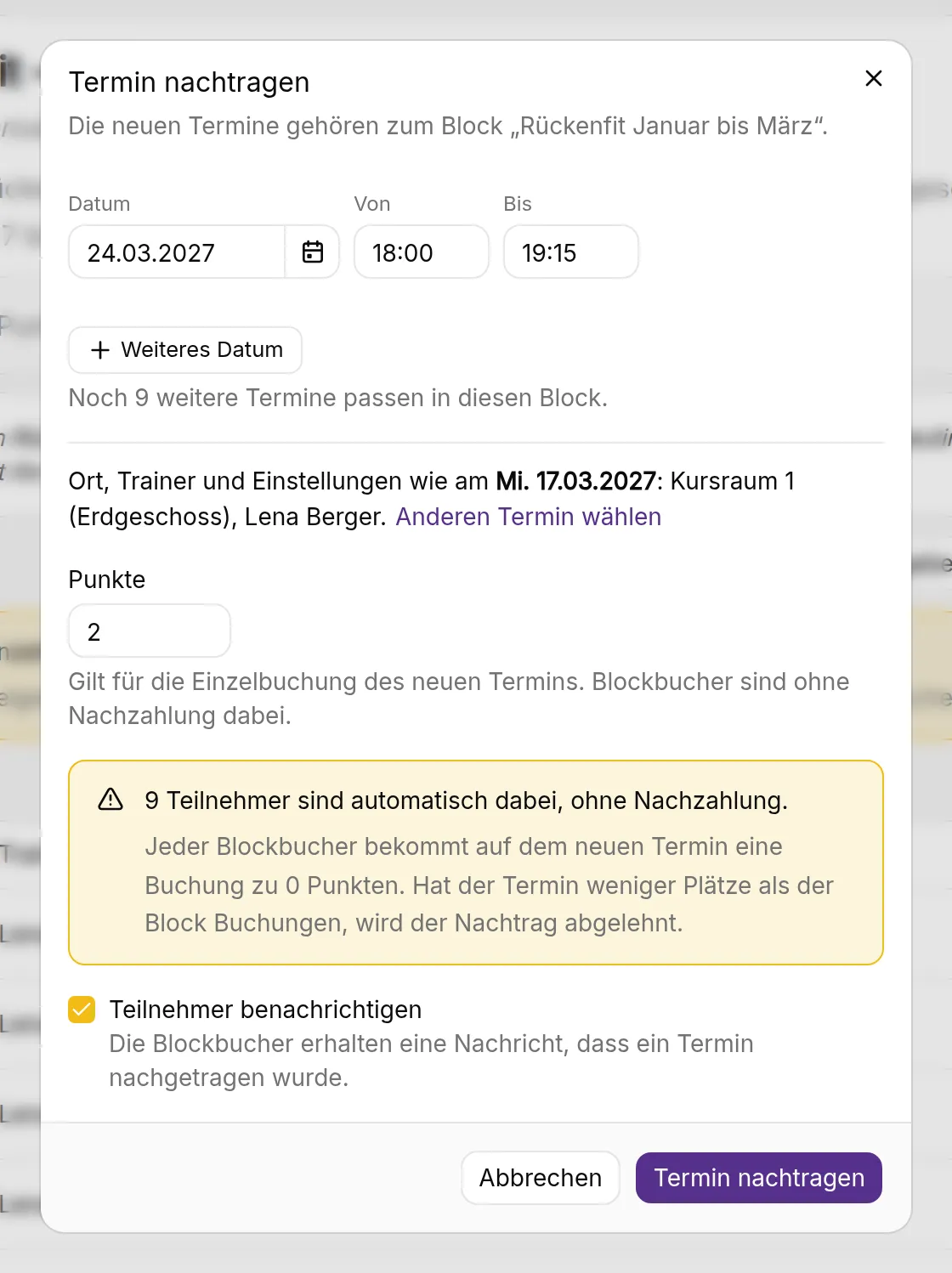
Dialog „Termin nachtragen“.
Anwesenheit und CSV-Export
Klapp auf der Blockseite einen Termin auf und entferne den Haken bei allen, die gefehlt haben. Standard ist „anwesend“.
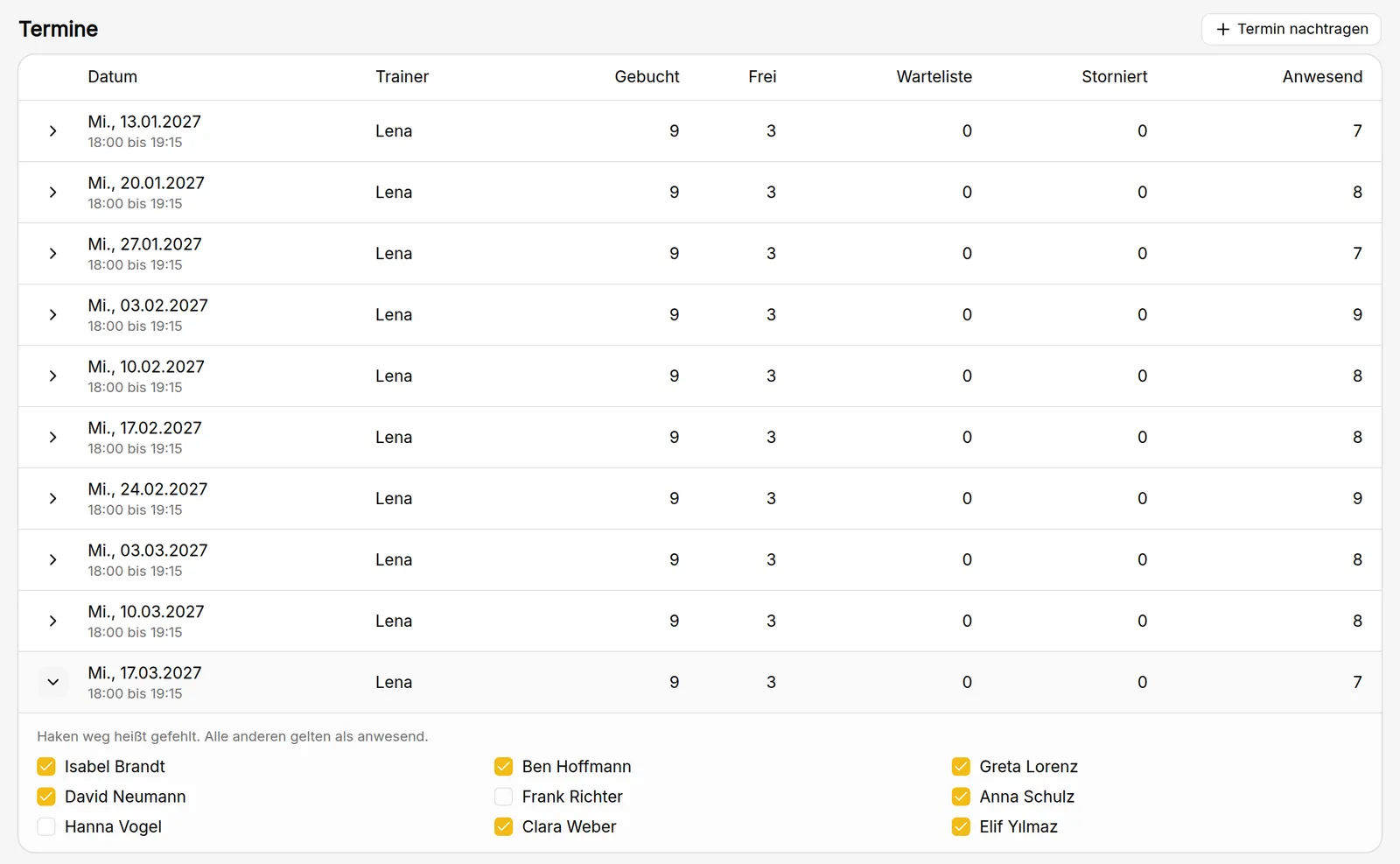
Anwesenheit je Termin abhaken.
Die Teilnehmer-Tabelle zeigt pro Person Teilgenommen (z. B. „8 von 10“), Storniert, Gefehlt, Dabei ab, Bezahlt mit und Punkte. Gezählt wird gegen alle Termine des Blocks, auch bei Späteinsteigern. Ersatzlos ausgefallene Termine zählen nicht mit. Mit „CSV exportieren“ lädst du die Liste herunter, etwa für die Teilnahmebescheinigung der Krankenkasse.
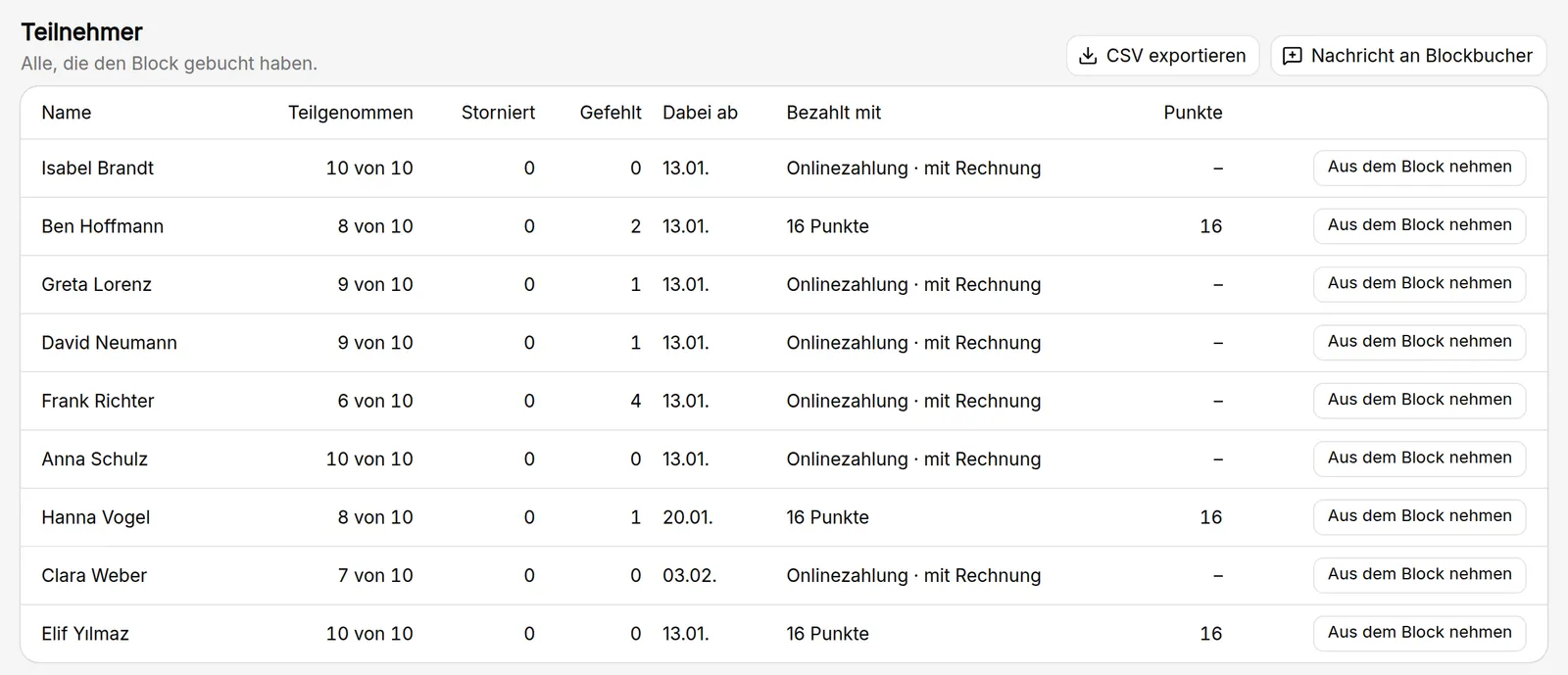
Teilnehmer-Tabelle mit CSV-Export.
Nachricht an Blockbucher
Mit „Nachricht an Blockbucher“ in der Teilnehmer-Tabelle schreibst du allen mit einer laufenden Blockbuchung, auch denen, die sich von einzelnen Terminen abgemeldet haben. Mit „Auch an Trainer schicken“ geht die Nachricht zusätzlich an die Trainer des Blocks. Anhänge (PDF, PNG, JPG, WEBP) sind möglich.
Einzelbucher bekommen die Nachricht nicht. Ihnen schreibst du über die Nachricht am Termin.
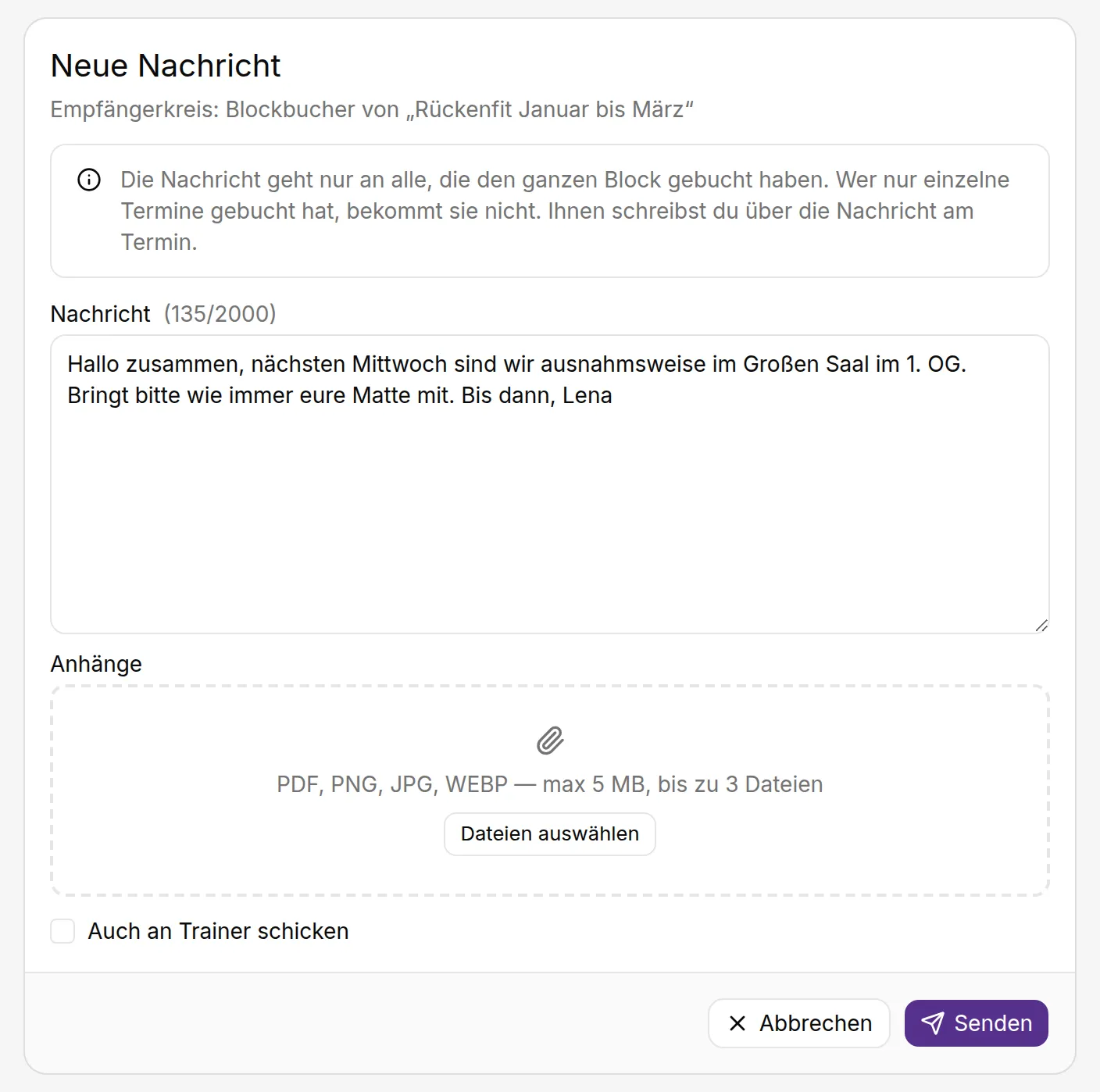
Nachricht an alle Blockbucher.
Teilnehmer verwalten, absagen, löschen
- „Teilnehmer hinzufügen“: Du buchst jemanden selbst ein und wählst die Zahlungsart. Bei Onlinezahlung kannst du die Rechnung weglassen.
- „Aus dem Block nehmen“: in der Teilnehmer-Tabelle. kursifant fragt, ob die Punkte erstattet werden.
- „Block bearbeiten“: Preis, Späteinstieg und die übrigen Einstellungen auch nachträglich ändern.
- „Block absagen“: jederzeit, auch bei laufendem Kurs. Du entscheidest, ob die kommenden Termine mit abgesagt werden oder als Einzeltermine weiterlaufen und ob Blockbucher ihre Punkte zurückbekommen. Alle erhalten eine Nachricht. Zahlungen per Onlinezahlung oder „Manuell“ erstattet kursifant nicht automatisch.
- „Block löschen“: auf der Blockseite oder im ⋮-Menü der Blockliste. Löscht den Block samt allen Terminen, auch einen abgesagten. Es gibt keine Erstattung und keine Nachricht, die Anwesenheit vergangener Termine geht verloren. Sollen Teilnehmer Punkte zurückbekommen, sag den Block zuerst ab und lösch ihn danach.
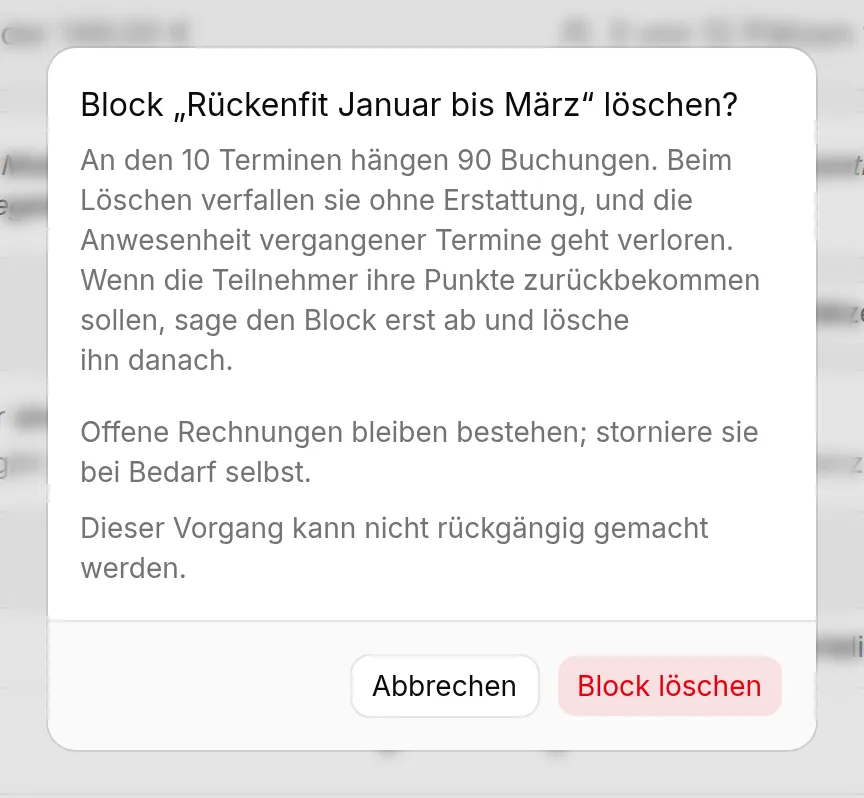
Warnung vor dem Löschen.
Was deine Teilnehmer sehen
- Umschalter „Termine / Blöcke“ in der Terminübersicht, sobald es mindestens einen Block gibt. Die Blockliste zeigt Kurs, Blockname, Zeitraum und alle Termine.
- Blockseite mit Beschreibung, Terminen, Terminort und Preis. Sie ist auch ohne Login erreichbar, den Link kannst du teilen.
- Buchen: Mit Punkten oder kostenlos direkt im Dialog. Bei Onlinezahlung oder „Manuell“ geht es auf eine Bestellseite mit Terminen, Betrag, Anbieterangaben, AGB und Zahlungsarten. Bei „Punkte oder Onlinezahlung“ führt der Dialog mit „Weiter“ dorthin.
- Einzelnen Termin absagen: Der Platz wird frei, Punkte gibt es nicht zurück. Der Teilnehmer bleibt im Block.
- Block stornieren: nur vor Kursbeginn, innerhalb der Stornofrist des Block-Buchungsprofils und nicht nach Zahlung mit Geld.
- App: Blöcke ansehen und buchen ab Version 4.16. Anlegen und verwalten geht nur im Browser.
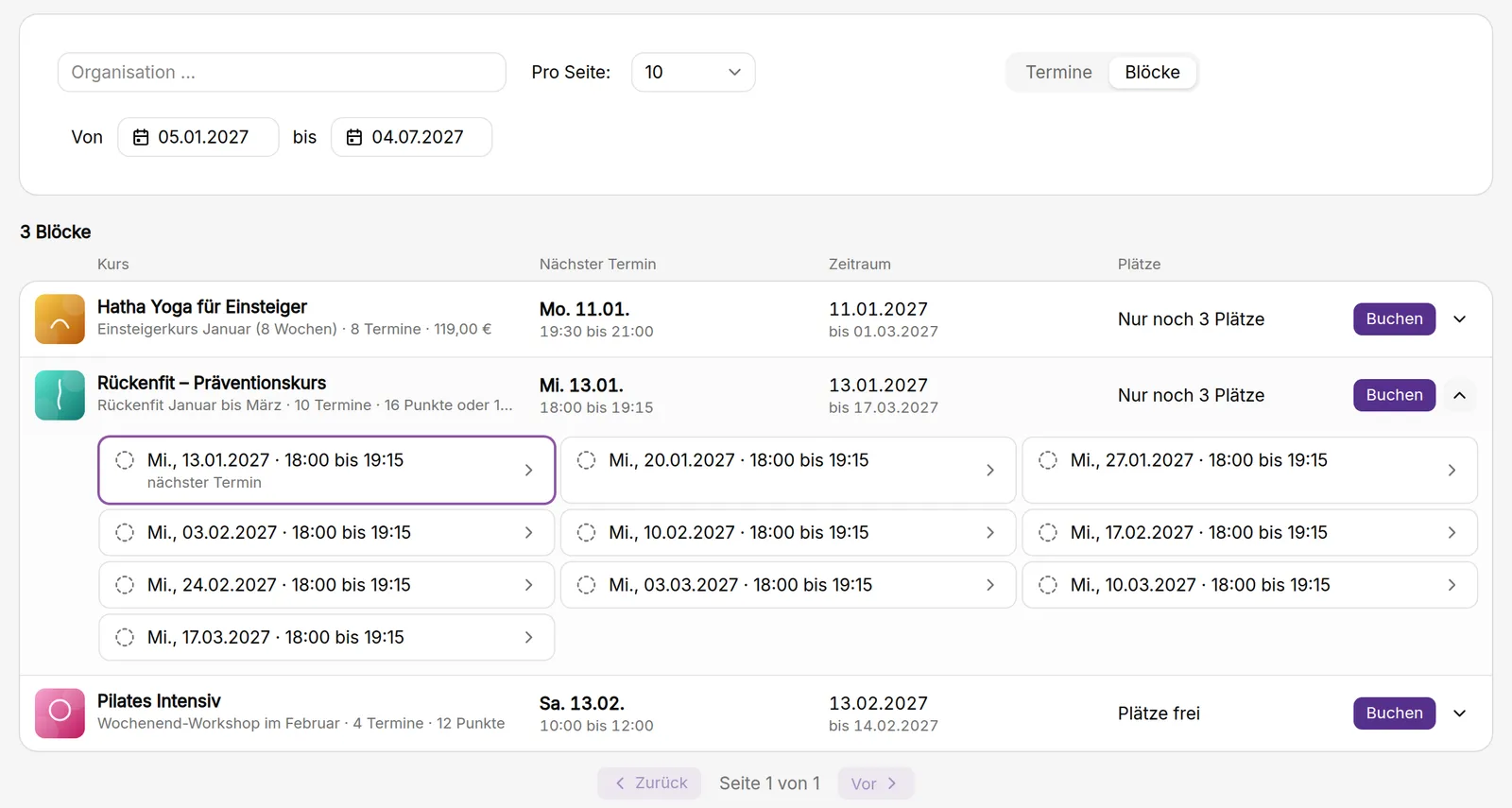
Blockliste in der Terminübersicht.
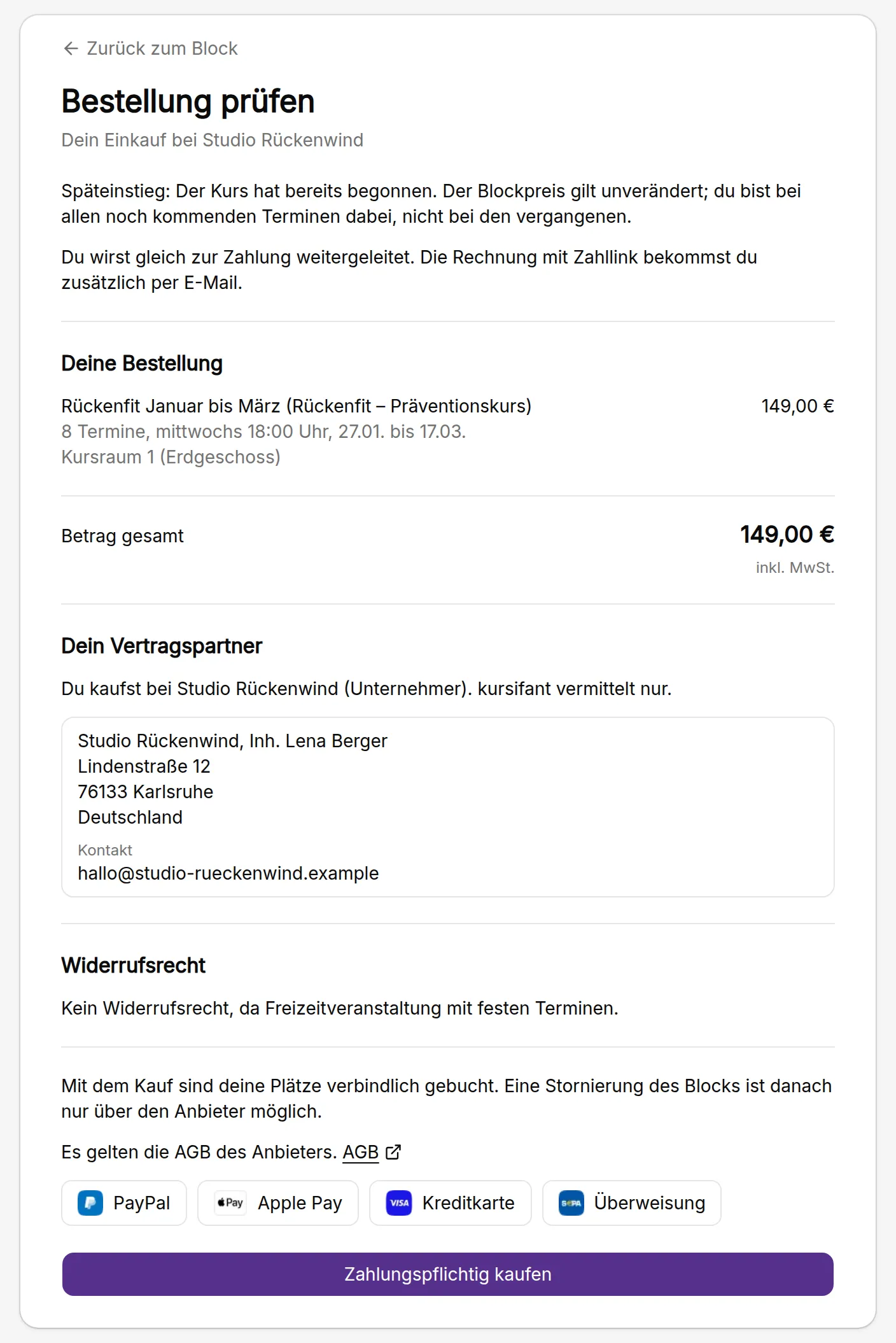
Bestellseite beim Kauf mit Geld.
Tipp
Die Anbieterangaben auf der Bestellseite kommen aus deinen Einstellungen. Fehlen sie, steht dort „Für diesen Anbieter liegen zurzeit keine Angaben vor“.
Häufige Fragen
Wer darf Blöcke anlegen?
Alle, die bei dir Termine anlegen dürfen. Die Blockbuchung ist für alle Organisationen freigeschaltet.
Kann ich einen laufenden Kurs zum Block machen?
Nein. Ein Block entsteht nur beim Anlegen der Termine.
Bekommen Blockbucher Punkte zurück, wenn ein Termin ausfällt?
Beim Ersatztermin zieht ihre Buchung mit um. Bei „Erstatten“ bekommen sie nichts zurück, weil sie den Block als Ganzes bezahlt haben.
Absagen oder löschen?
Absagen benachrichtigt alle und kann Punkte erstatten. Löschen entfernt Block und Termine ohne Nachricht und ohne Erstattung.
Was ist der Unterschied zur Mehrfachbuchung?
Beim Block buchen sich die Teilnehmer selbst in einen gemeinsamen Kurs. Bei der Mehrfachbuchung trägst du jede Person auf ihre eigenen Termine ein.
Hintergründe und Beispiele stehen im Blogartikel Blockbuchung: Teilnehmer buchen den ganzen Kurs auf einmal.
Nächste Schritte
Mehrfachbuchung
Personen selbst auf Termine buchen
Mollie einrichten
Voraussetzung für Onlinezahlung
An- und Abmeldeschlüsse
Buchungsprofile einrichten
Kursadministration
Kurse und Termine anlegen und ändern
Fragen zur Blockbuchung?
Schreib Kimberly per WhatsApp – ich helfe dir gern weiter.