Mehrfachbuchung
Eine ganze Kursgruppe auf alle Termine der Saison buchen – in einem Durchgang statt Buchung für Buchung. Mit der Mehrfachbuchung meldest du als Admin mehrere Personen auf mehrere Termine gleichzeitig an. Was früher ein Nachmittag Klickarbeit war, ist damit in ein paar Minuten erledigt.
Wann ist das sinnvoll?
- Feste Kursgruppen und Setzlisten – du buchst deine Stammgruppe auf alle Termine des Quartals (dazu passt die Anleitung für feste Kursgruppen)
- Geschlossene Kursblöcke – alle Teilnehmer eines Anfänger- oder Präventionskurses auf die komplette Serie
- Umstieg von Papierlisten – bestehende Anmeldungen in einem Rutsch ins System übertragen
- Vereins- oder Firmenkurse – eine bekannte Teilnehmerliste komplett anmelden
So funktioniert's: der Assistent in 5 Schritten
Du findest die Mehrfachbuchung im Admin-Bereich. Ein Assistent führt dich durch fünf Schritte:
- Benutzer auswählen – wähle bis zu 100 Personen aus. Über das Suchfeld findest du einzelne Teilnehmer schnell, oder du übernimmst alle Mitglieder einer Gruppe auf einmal.
- Reihenfolge festlegen – bestimme, in welcher Reihenfolge die Personen gebucht werden. Das zählt, wenn nicht genug Plätze frei sind: Wer weiter oben steht, bekommt den Platz, die anderen landen in dieser Reihenfolge auf der Warteliste.
- Kurs & Termine wählen – wähle den Kurs und dann einzelne Termine oder gleich die ganze Serie.
- Optionen – letzte Einstellungen für die Buchung prüfen.
- Ergebnis – kursifant legt alle Buchungen an und zeigt dir eine Übersicht, was geklappt hat.
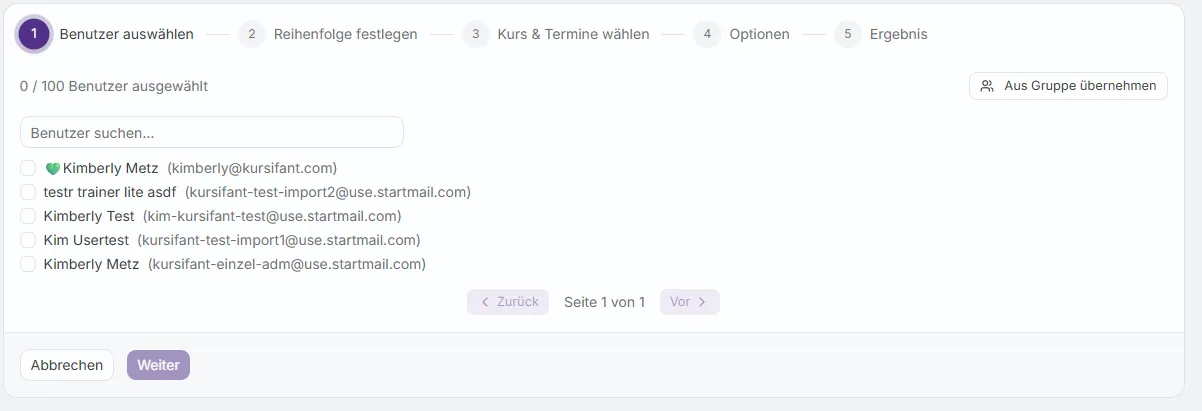
Schritt 1 des Assistenten: Benutzer per Suche anhaken – oder oben rechts „Aus Gruppe übernehmen".
Mitglieder aus Gruppe übernehmen
Wenn deine Teilnehmer schon in einer Gruppe organisiert sind, musst du sie nicht einzeln anhaken: Klicke in Schritt 1 auf „Aus Gruppe übernehmen", wähle die Gruppe aus – und alle Mitglieder werden für die Mehrfachbuchung angehakt. Du siehst direkt, wie viele Mitglieder die Gruppe hat.
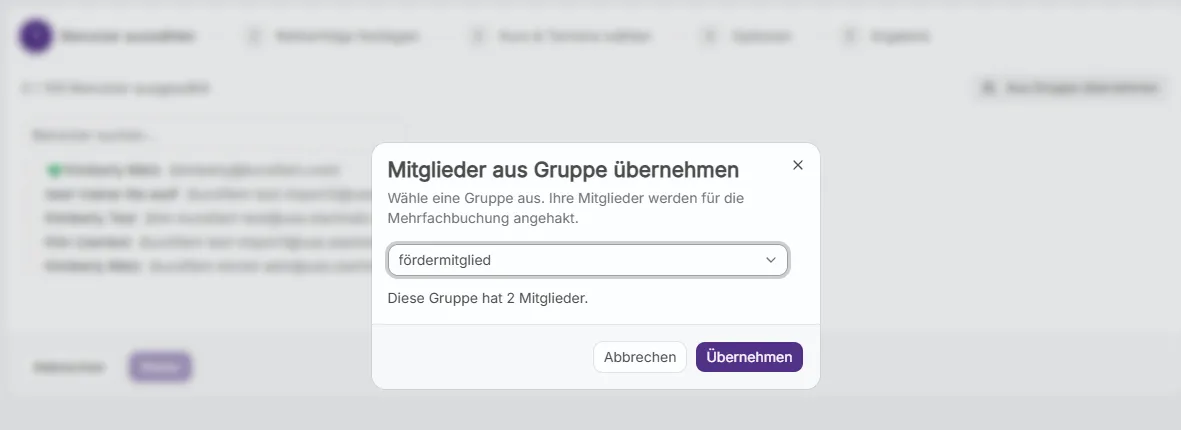
Gruppe wählen, „Übernehmen" klicken – fertig ist die Teilnehmerauswahl.
💡 Perfektes Duo mit der Setzliste
Gruppe anlegen, Termine nur für die Gruppe buchbar machen und die Gruppe per Mehrfachbuchung auf alle Termine setzen – so ist deine feste Kursgruppe in wenigen Minuten für die ganze Saison eingebucht.
Gut zu wissen
- Eine E-Mail pro Kunde – jeder Teilnehmer bekommt eine einzige Mail mit allen gebuchten Terminen, kein Postfach-Spam.
- Wartelistenlogik greift – ist ein Termin voll, landen die restlichen Personen in deiner festgelegten Reihenfolge auf der Warteliste.
- Bis zu 100 Personen pro Durchgang – für größere Aktionen startest du die Mehrfachbuchung einfach mehrmals.
- Einzelne Termine oder ganze Serien – du entscheidest pro Durchgang, was gebucht wird.
Häufige Fragen
Was passiert, wenn ein Termin schon voll ist?
Die Personen, für die kein Platz mehr frei ist, kommen in deiner festgelegten Reihenfolge auf die Warteliste – sofern sie für den Kurs aktiviert ist.
Kann ich auch nur eine Person auf viele Termine buchen?
Ja. Du kannst genauso eine einzelne Person auswählen und sie auf eine ganze Terminserie buchen.
Muss ich für „Aus Gruppe übernehmen" erst eine Gruppe anlegen?
Ja – der Button übernimmt die Mitglieder einer bestehenden Gruppe. Wie du Gruppen anlegst, zeigt die Anleitung Gruppen erstellen und nutzen. Ohne Gruppe hakst du die Personen einfach einzeln an.
Kann ich nach der Übernahme noch Personen ergänzen oder entfernen?
Ja. Die Übernahme hakt die Gruppenmitglieder nur an – du kannst danach weitere Personen dazuwählen oder einzelne Haken wieder entfernen.
Was ist der Unterschied zur Blockbuchung?
Bei der Mehrfachbuchung trägst du selbst Personen auf Termine ein, und jede kann zu einem anderen Termin starten. Das passt zum Beispiel für T-RENA und andere Angebote über die Rentenversicherung, bei denen jeder Teilnehmer seinen eigenen Beginn hat. Bei der Blockbuchung buchen deine Teilnehmer einen ganzen Kurs selbst, mit einem Preis für alle Termine, und alle fangen gemeinsam an. Wie das funktioniert, steht im Artikel Blockbuchung: Teilnehmer buchen den ganzen Kurs auf einmal.
Nächste Schritte
Feste Gruppen & Setzliste
Termine nur für Gruppen buchbar machen
Gruppen & Links
Gruppen erstellen und verwalten
Buchungen & Blockierungen
Buchungen verwalten und Plätze reservieren
Automatische Warteliste
Nachrücken bei ausgebuchten Kursen
Fragen zur Mehrfachbuchung?
Schreib Kimberly per WhatsApp – ich helfe dir gern weiter.