Benutzerverwaltung
Hier findest du alles zur Verwaltung deiner Benutzer: Übersicht, Rollen, Detailansicht und wie du Benutzer deaktivierst.
Benutzerliste
Unter Benutzer siehst du alle registrierten Personen deiner Organisation. Die Liste zeigt dir auf einen Blick:
- Name und E-Mail – inkl. Mobilnummer falls hinterlegt
- Rolle – Benutzer, Trainer oder Admin (per Stift-Icon änderbar)
- Registrierungsdatum – wann sich die Person angemeldet hat
- Punkte – aktueller Guthabenstand
- Bestätigt – ob die E-Mail-Adresse bestätigt wurde
Über die Suche findest du Benutzer nach Vor- oder Nachname. Mit dem Gruppen-Filter zeigst du nur Mitglieder einer bestimmten Gruppe an. Die Sortierung lässt sich nach Registrierungsdatum oder Name umstellen.
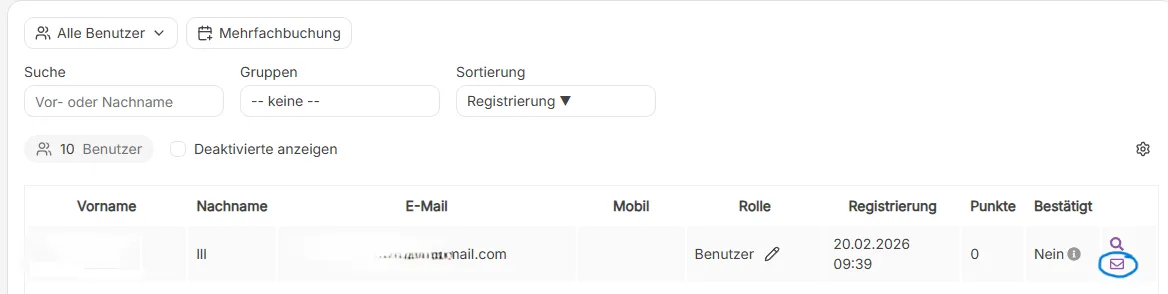
Über das 🔍-Symbol öffnest du die Detailansicht, über das ✉️-Symbol sendest du dem Benutzer direkt eine Nachricht.
💡 Auch auf dem Handy
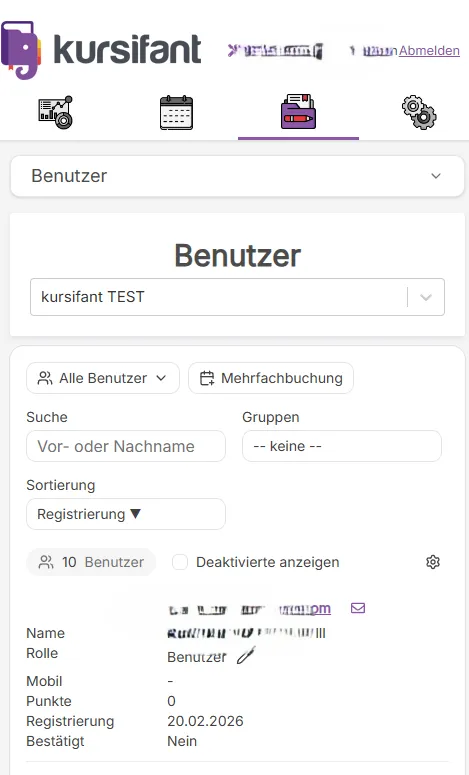
Die Benutzerliste funktioniert auch mobil – du siehst die wichtigsten Infos kompakt untereinander. Auf dem Handy gibt es kein Lupensymbol – klicke stattdessen einfach auf die unterstrichene E-Mail-Adresse, um die Detailansicht zu öffnen.
Benutzerrollen
Jeder Benutzer hat eine Rolle, die bestimmt was er sehen und tun darf:
Administrator
Voller Zugriff auf die Organisation: Kurse verwalten, Benutzer einladen, Rollen ändern, Rechnungen erstellen, alle Einstellungen anpassen.
Trainer Global
Voller Zugriff auf die Organisation – kann jedoch keine Berechtigungsänderungen durchführen.
Trainer Kurs
Kann Termine einsehen und verwalten, bei denen er als Trainer eingetragen ist: Buchungen und Blockierungen erstellen, Nachrichten schreiben und den Termin absagen. Kann Termine aber nicht bearbeiten.
Benutzer (Standard)
Die Standardrolle für Teilnehmer. Kann Termine sehen, buchen, stornieren und den eigenen Punktestand einsehen.
Deaktiviert
Deaktivierte Benutzer können keine Termine sehen und keine Buchungen vornehmen. Sie erhalten keine Mitteilungen. Bereits getätigte Buchungen bleiben bestehen. Der Benutzer wird darüber informiert.
Die Rolle änderst du direkt in der Benutzerliste per Klick auf das Stift-Icon neben der aktuellen Rolle.
Benutzerdetailansicht
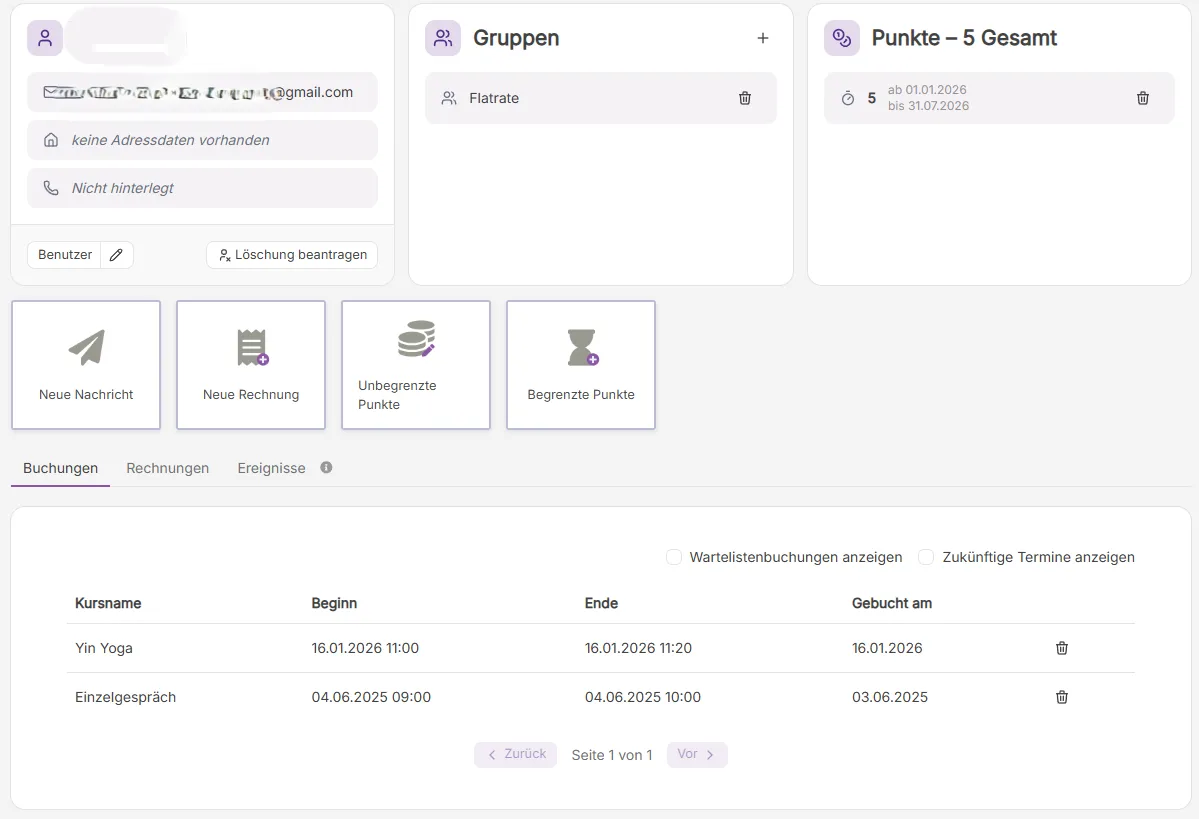
Klicke auf das 🔍-Symbol in der Benutzerliste, um die Detailansicht zu öffnen. Dort findest du:
- Gruppen – in welchen Gruppen der Benutzer ist (z.B. Flatrate, Stammkunden)
- Punkte Gesamt – aktueller Guthabenstand auf einen Blick
- Buchungshistorie – alle vergangenen und zukünftigen Buchungen mit Datum und Kurs
- Wartelisten-Buchungen – ob der Benutzer auf Wartelisten steht
Aktionen in der Detailansicht
- Benutzer deaktivieren – der Benutzer kann sich nicht mehr einloggen, seine Daten bleiben erhalten
- Neue Nachricht – direkt eine E-Mail und Push-Nachricht an diesen Benutzer senden
- Einladung erneut senden – falls die Bestätigungs-E-Mail nicht angekommen ist
- Registrierte Punkte – Punkte gutschreiben oder abziehen
💡 Deaktivieren vs. Löschen
Deaktivierte Benutzer können sich nicht mehr einloggen, aber ihre Buchungshistorie bleibt erhalten. Das ist sinnvoll wenn jemand eine Pause macht. Über den Checkbox „Deaktivierte anzeigen" in der Benutzerliste siehst du alle deaktivierten Benutzer und kannst sie bei Bedarf wieder aktivieren.
Nächste Schritte
Kunden ins System bringen
Einladen per Link, E-Mail oder Import
Gruppen & Links
Benutzer in Gruppen organisieren
Guthabenkarten
Punkte vergeben und verwalten
Kundenkommunikation
Nachrichten und Newsletter senden
Fragen zur Benutzerverwaltung?
Schreib Kimberly per WhatsApp – ich helfe dir gern weiter.