Feste Kursgruppen und Setzlisten
Deine Stammkunden behalten ihren festen Platz – und trotzdem bleibt kein Platz leer. Mit den Gruppen-Einstellungen machst du Termine nur für eine feste Gruppe buchbar und öffnest freie Plätze auf Wunsch automatisch für alle anderen.
Du willst erstmal wissen, was die Funktion überhaupt kann? Hier gibt's den Überblick zu festen Gruppen und Setzlisten.
Wann ist das sinnvoll?
Typische Situationen, in denen Kursanbieter Termine auf eine Gruppe beschränken:
- Feste Kursgruppen mit Setzliste – z.B. der Reformer-Kurs am Freitag um 9 Uhr, in dem immer dieselben Teilnehmer trainieren. Der Platz ist „gesetzt", niemand Fremdes kann ihn wegbuchen.
- Geschlossene Kursblöcke – Anfängerkurse, Präventionskurse oder fortlaufende Kurse, bei denen ab Termin 2 niemand mehr neu einsteigen soll.
- Vortritt für Stammkunden oder Mitglieder – deine Abo-Kunden dürfen zuerst buchen, alle anderen kommen erst kurz vor dem Termin zum Zug.
- Interne Termine – Trainer-Fortbildungen oder Team-Termine, die im öffentlichen Kalender gar nicht auftauchen sollen.
Schritt 1: Gruppe erstellen und Teilnehmer zuordnen
Zuerst brauchst du eine Gruppe mit deinen festen Teilnehmern. Lege sie mit einem sprechenden Namen an – z.B. „Freitag 09 Uhr Reformer" – und füge die Teilnehmer hinzu, die zur festen Gruppe gehören.
Wie das geht, zeigt dir die Anleitung Gruppen erstellen und nutzen.
Schritt 2: Buchung nur für Gruppenmitglieder erlauben
Öffne die Termineinstellungen und scrolle zum Abschnitt „Buchungsplätze". Setze dort den Haken bei „Buchung nur für Gruppenmitglieder erlauben" und wähle deine Gruppe aus. Du kannst auch mehrere Gruppen zulassen – dann dürfen Mitglieder aller ausgewählten Gruppen buchen.
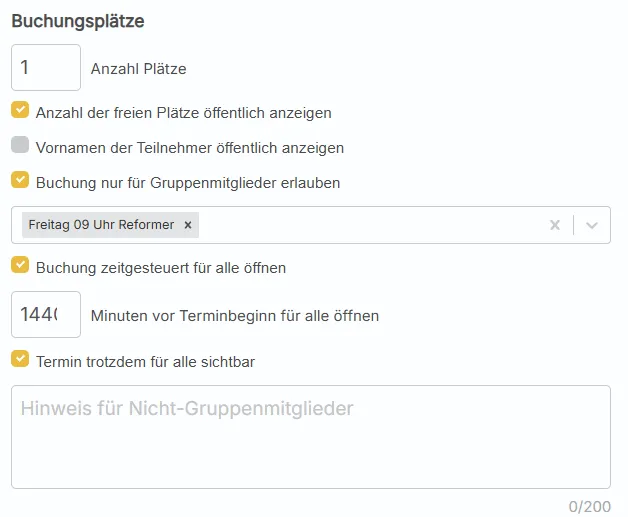
Alle Einstellungen für feste Gruppen findest du im Abschnitt „Buchungsplätze" des Termins.
💡 Tipp: Terminvorlagen nutzen
Damit du die Einstellung nicht bei jedem Termin neu setzen musst, hinterlege sie in einer Terminvorlage. Jeder neue Termin aus der Vorlage ist dann automatisch auf deine Gruppe beschränkt.
Schritt 3 (optional): Freie Plätze automatisch für alle öffnen
Das Beste an der Setzliste: Freie Plätze müssen nicht verfallen. Aktiviere „Buchung zeitgesteuert für alle öffnen" und trage ein, wie viele Minuten vor Terminbeginn die restlichen Plätze für alle buchbar werden.
Beispiel: Bei 1440 Minuten (= 24 Stunden) ist der Termin bis einen Tag vorher exklusiv für deine Gruppe reserviert. Ist dann noch ein Platz frei – etwa weil ein Stammkunde im Urlaub ist – kann ihn ab diesem Zeitpunkt jeder buchen.
💡 Minuten berechnen
Minuten = Anzahl Tage × 24 × 60. Beispiele: 1440 = 1 Tag, 2880 = 2 Tage, 10.080 = 7 Tage vor Terminbeginn.
Lässt du die Option deaktiviert, bleibt der Termin dauerhaft exklusiv – niemand außerhalb der Gruppe kann buchen.
Sichtbarkeit: Was sehen Nicht-Gruppenmitglieder?
Mit „Termin trotzdem für alle sichtbar" steuerst du, ob der Termin im öffentlichen Kalender auftaucht:
- Haken gesetzt: Alle sehen den Termin im Kalender, buchen können ihn aber nur Gruppenmitglieder. So wissen Interessenten, dass der Kurs existiert – gut, wenn du eine Warteliste für den Einstieg aufbauen willst.
- Haken nicht gesetzt: Der Termin ist für Nicht-Gruppenmitglieder komplett unsichtbar. Ideal für interne Termine oder private Gruppen.
Im Feld „Hinweis für Nicht-Gruppenmitglieder" hinterlegst du optional einen kurzen Text (bis 200 Zeichen), den Interessenten statt des Buchen-Buttons sehen. Zum Beispiel:
„Feste Kursgruppe – aktuell ausgebucht. Du möchtest einsteigen? Schreib mir kurz, ich melde mich, sobald ein Platz frei wird."
So sieht das in der Praxis aus
Ein Pilates-Studio hat einen Reformer-Kurs mit 6 Geräten, freitags um 9 Uhr. Fünf Stammkundinnen kommen jede Woche, ein Platz wechselt:
- Gruppe „Freitag 09 Uhr Reformer" mit den fünf Stammkundinnen anlegen.
- „Buchung nur für Gruppenmitglieder erlauben" aktivieren – die fünf buchen selbst, oder du setzt sie per Mehrfachbuchung in einem Rutsch auf alle Termine. Niemand kann ihnen den Platz wegnehmen.
- „Buchung zeitgesteuert für alle öffnen" mit 1440 Minuten – der sechste Platz (und jeder Urlaubs-Platz) wird 24 Stunden vorher für alle freigegeben.
- „Termin trotzdem für alle sichtbar" aktivieren plus Hinweistext – so entdecken neue Interessenten den Kurs und können kurzfristig reinschnuppern.
Ergebnis: Die Stammgruppe ist geschützt, kein Reformer bleibt leer, und der Kurs bleibt im Kalender sichtbar für Neukunden.
Häufige Fragen
Kann ich mehrere Gruppen für einen Termin zulassen?
Ja. Du wählst bei „Buchung nur für Gruppenmitglieder erlauben" einfach mehrere Gruppen aus – Mitglieder aller ausgewählten Gruppen können dann buchen.
Merken Gruppenmitglieder etwas von der Einstellung?
Nein. Für sie sieht der Termin aus wie jeder andere – sie buchen ganz normal. Nur Nicht-Gruppenmitglieder sehen den Termin gar nicht oder können ihn nicht buchen.
Kann ich das mit Guthabenkarten oder einer Gruppen-Flatrate kombinieren?
Ja. Beim Kurs kannst du unabhängig davon eine Gruppen-Flatrate hinterlegen – Mitglieder der ausgewählten Gruppe brauchen dann keine Punkte zum Buchen. Praktisch für feste Gruppen mit Monatsbeitrag.
Was ist der Unterschied zum Anmeldestart?
Der Anmeldestart öffnet Termine für alle zur gleichen Zeit. Die Gruppen-Beschränkung öffnet sie zuerst nur für eine Gruppe – und optional später für alle. Beides lässt sich kombinieren.
Gilt die Einstellung pro Termin oder pro Kurs?
Pro Termin – so kannst du z.B. nur den Freitagstermin beschränken. Für wiederkehrende Kurse hinterlegst du die Einstellung am besten in einer Terminvorlage.
Nächste Schritte
Gruppen & Links
Gruppen erstellen und verwalten
Buchungsstart freischalten
Alle Termine gleichzeitig öffnen
Automatische Warteliste
Nachrücken bei ausgebuchten Kursen
Mehrfachbuchung
Ganze Gruppen auf Termine buchen
Fragen zu festen Gruppen oder Setzlisten?
Schreib Kimberly per WhatsApp – ich helfe dir gern beim Einrichten.