Eigene Felder: Teilnehmerfelder und Buchungsfelder
Schluss mit Rückfragen per WhatsApp und Zetteln am Empfang. Mit eigenen Feldern fragst du genau das ab, was du für deine Kurse wissen musst, und zwar direkt bei der Registrierung oder bei der Buchung. Ob jemand eine Leihmatte braucht, welche T-Shirt-Größe er trägt oder bei welcher Krankenkasse er versichert ist: Du hast es schwarz auf weiß, bevor der Kurs beginnt.
Neu zum Ausprobieren
Eigene Felder sind gerade eine Vorabfunktion. Du schaltest sie in deinem Profil ein (siehe Schritt 1). Wichtig: Deine Teilnehmer brauchen die neueste App-Version. Mit einer älteren App können sie Termine mit einem Pflicht-Buchungsfeld nicht buchen.
Teilnehmerfeld oder Buchungsfeld?
Es gibt zwei Arten eigener Felder. Die Frage ist immer: Gilt die Angabe für die Person oder nur für diese eine Buchung?
Teilnehmerfeld
Ein Feldwert je Teilnehmer. Wird einmal bei der Registrierung abgefragt und gilt dann für alle Buchungen.
Beispiele: T-Shirt-Größe, Krankenkasse, Notfallkontakt, „Wie hast du von uns erfahren?“
Buchungsfeld
Wird bei jeder Buchung neu ausgefüllt. Du legst je Termin oder Block fest, welche Buchungsfelder er abfragt.
Beispiele: Leihmatte ja oder nein, Garnfarbe im Strickkurs, Essenswunsch beim Workshop
Schritt 1: Vorabfunktion einschalten
Öffne oben rechts dein Profil und schalte auf der Karte „Vorabfunktionen“ den Eintrag „Eigene Felder“ ein. Das gilt auf jedem Gerät, auf dem du angemeldet bist.
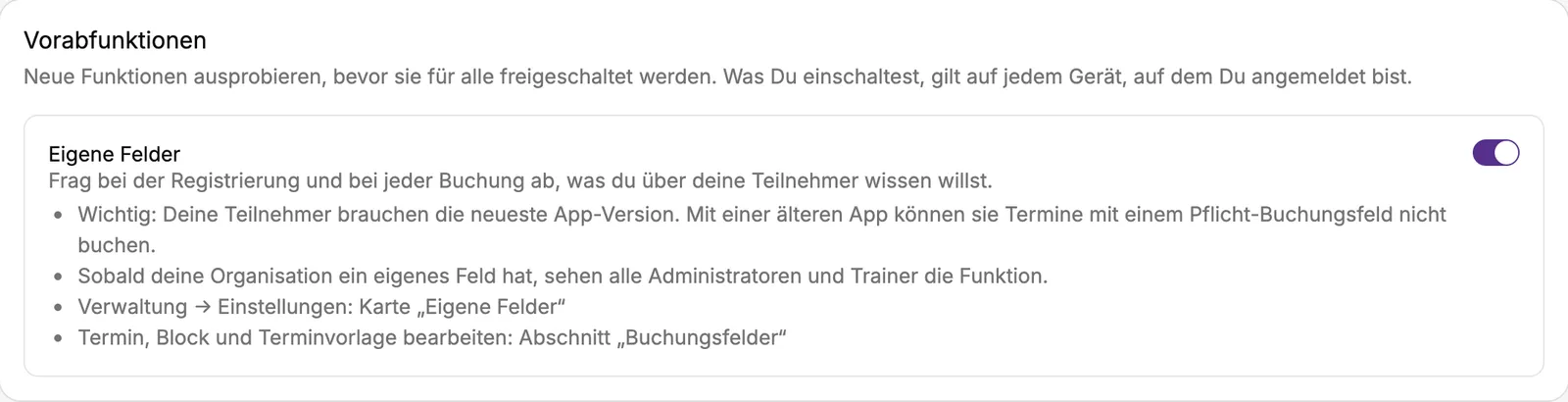
Sobald deine Organisation ein eigenes Feld hat, sehen alle Administratoren und Trainer die Funktion, auch ohne den Schalter.
Schritt 2: Eigene Felder anlegen
Gehe auf Verwaltung → Einstellungen. Dort findest du die Karte „Eigene Felder“ mit zwei Abschnitten: Teilnehmerfelder und Buchungsfelder. Mit „Teilnehmerfeld anlegen“ bzw. „Buchungsfeld anlegen“ kommt ein neues Feld dazu, mit Stift und Mülleimer bearbeitest oder löschst du es.
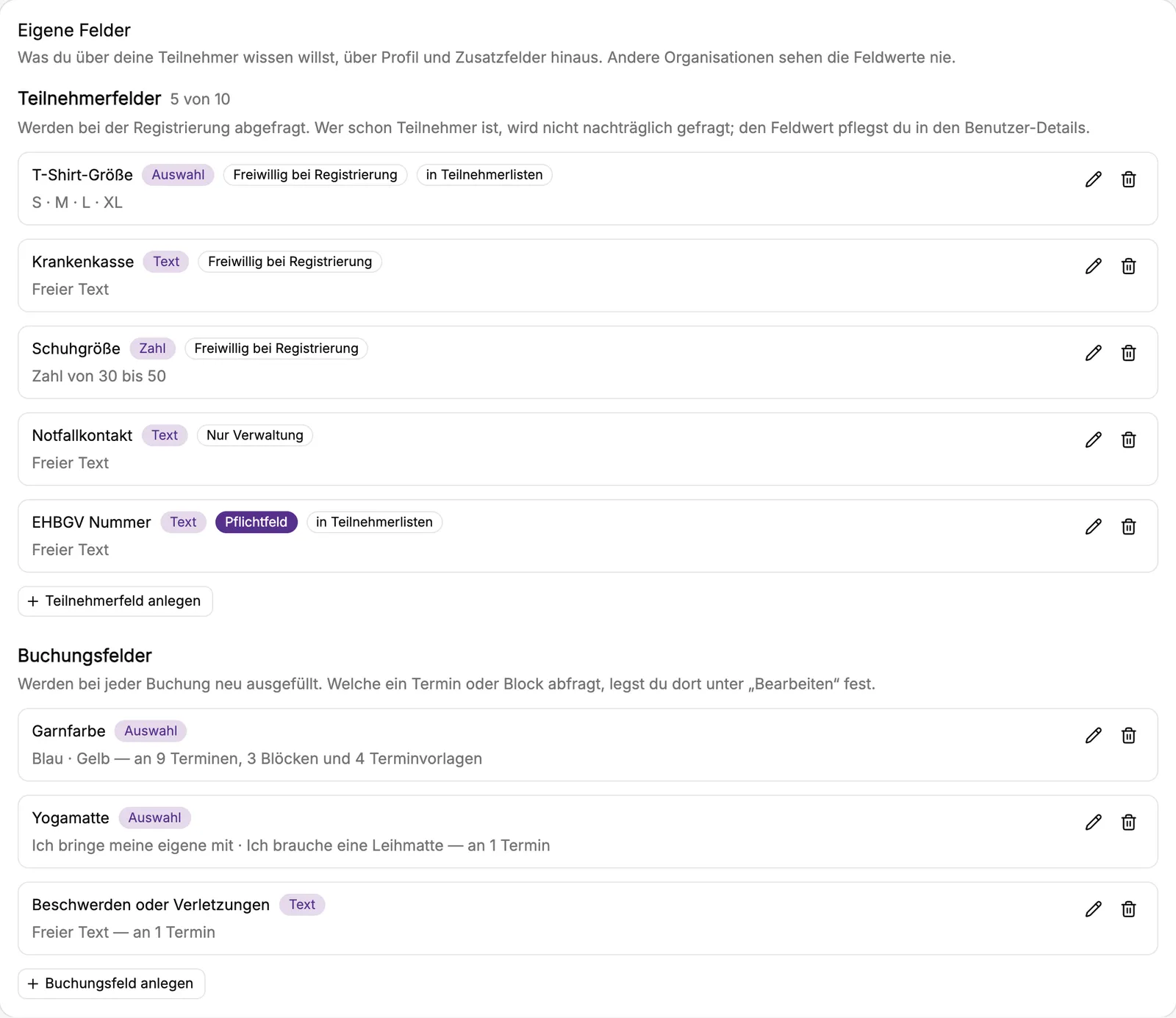
Für jedes Feld wählst du einen Namen und einen Typ:
- Text: freier Text, höchstens 500 Zeichen.
- Auswahl: Deine Teilnehmer wählen genau eine Feldoption aus einer Liste, zum Beispiel S, M, L, XL.
- Zahl: wahlweise mit Minimum und Maximum, zum Beispiel eine Schuhgröße von 30 bis 50.
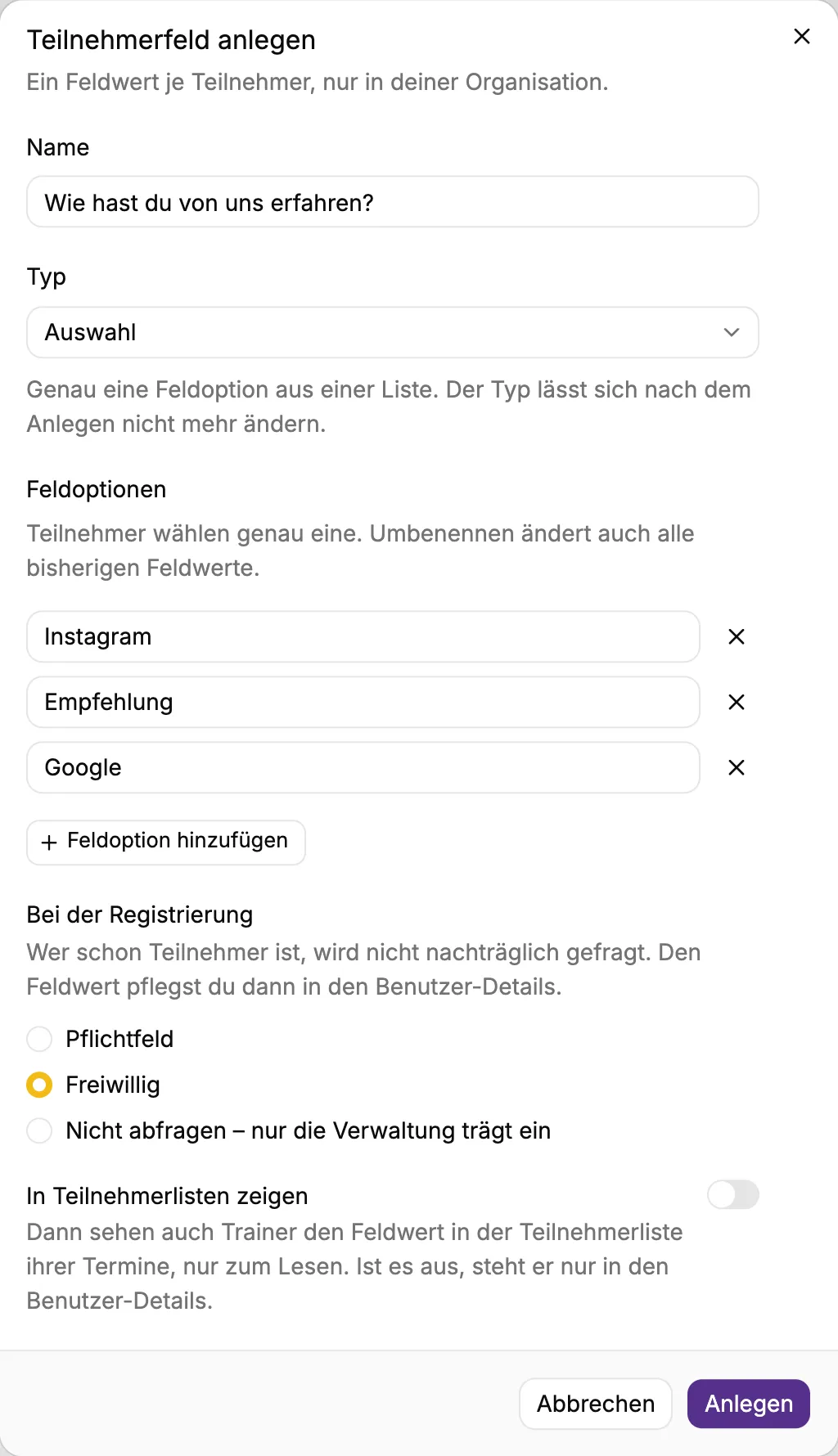
Beim Teilnehmerfeld legst du zusätzlich fest, was die Registrierung fragt und ob Trainer den Feldwert in ihren Teilnehmerlisten sehen.
Tipp
Überleg dir den Typ vorher gut: Er lässt sich nach dem Anlegen nicht mehr ändern. Brauchst du einen anderen, legst du ein neues Feld an.
Teilnehmerfelder bei der Registrierung abfragen
Je Teilnehmerfeld entscheidest du unter „Bei der Registrierung“:
- Pflichtfeld: Ohne Angabe ist keine Registrierung möglich.
- Freiwillig: Das Feld steht im Formular, darf aber leer bleiben.
- Nicht abfragen, nur die Verwaltung trägt ein: Das Feld taucht im Formular gar nicht auf, zum Beispiel für interne Notizen wie einen Notfallkontakt, den du selbst einträgst.
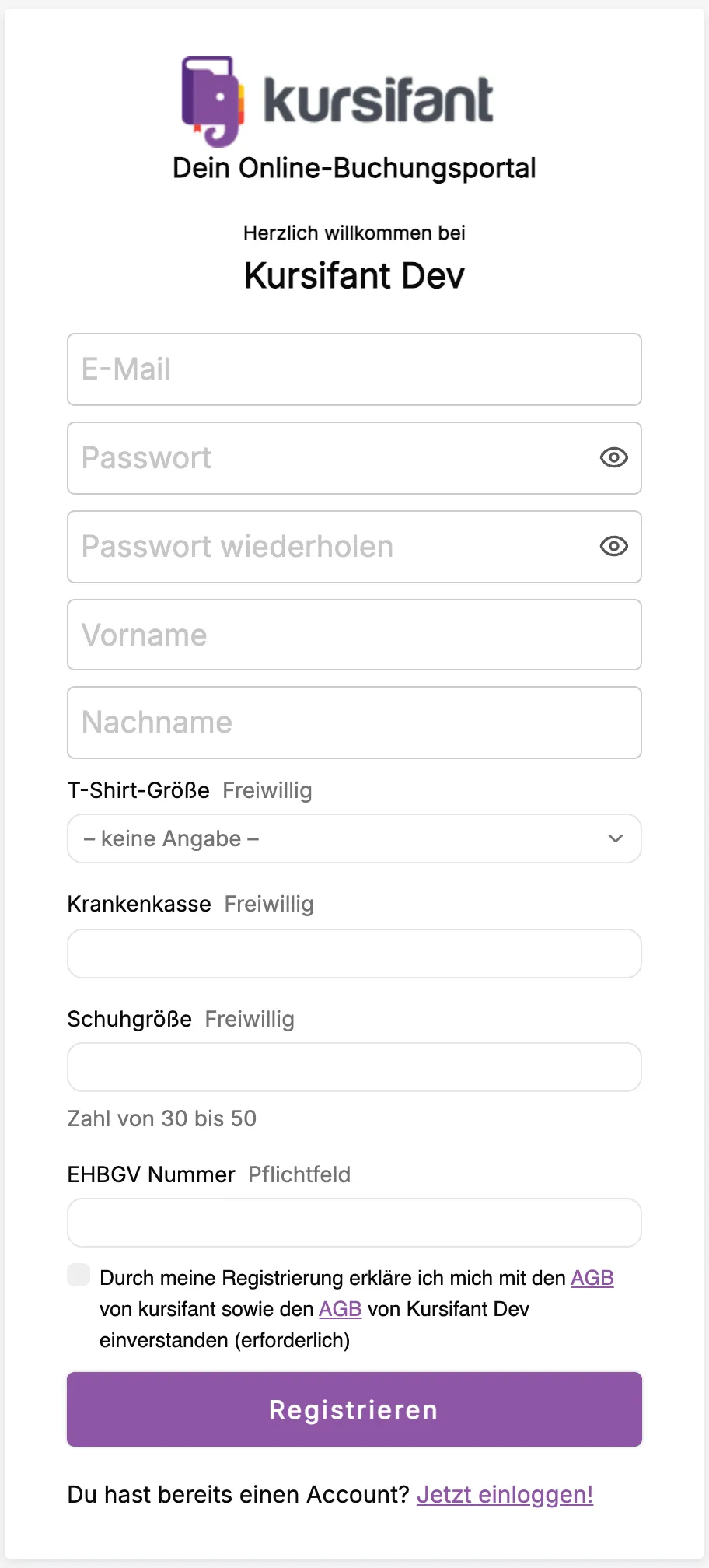
Die Felder stehen im Registrierungsformular nach den übrigen Angaben, und zwar auf allen drei Wegen: bei der Registrierung über deinen Registrierlink, wenn sich jemand mit einem bestehenden kursifant-Konto bei dir anmeldet, und beim Bestätigen einer Einladung.
Bestehende Teilnehmer: Feldwert in den Benutzer-Details pflegen
Wer schon bei dir registriert ist, wird nicht nachträglich gefragt. Den Feldwert trägst du in der Detailansicht des Benutzers ein: Karte „Teilnehmerfelder“, Stift anklicken, Wert eintragen, mit Enter oder dem Häkchen speichern. Esc bricht ab. Speicherst du ein leeres Feld, wird der Feldwert gelöscht.
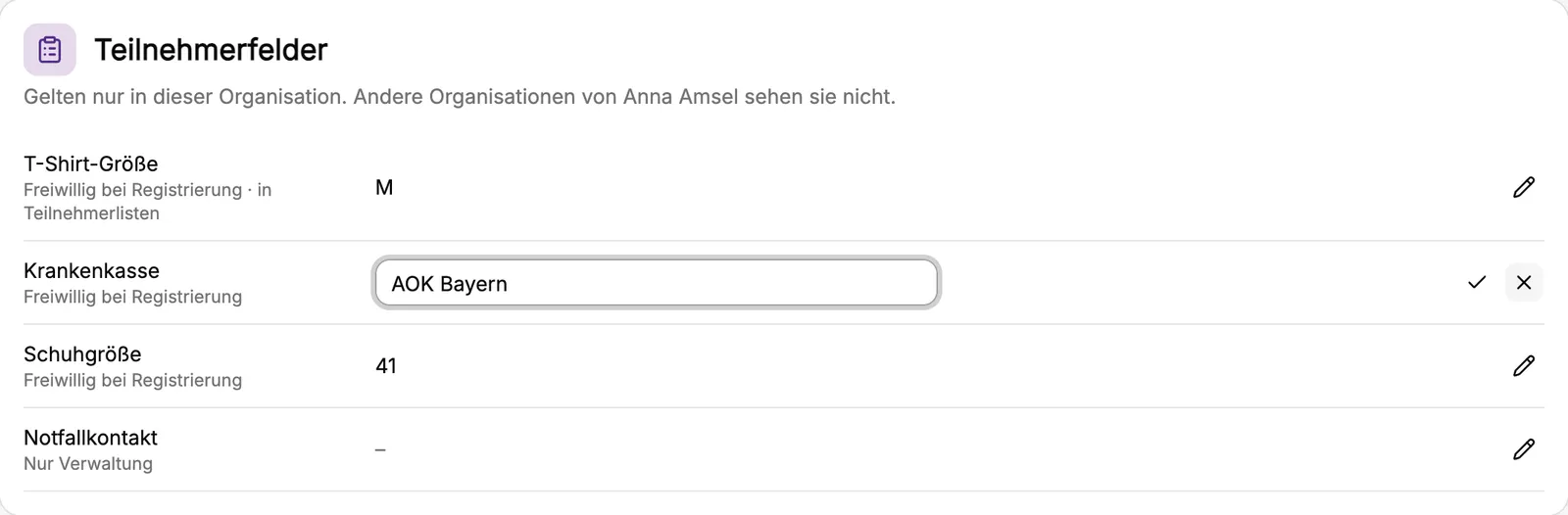
Teilnehmerfelder in den Benutzer-Details sehen und ändern Administratoren und Trainer Global.
„In Teilnehmerlisten zeigen“
Schaltest du das beim Teilnehmerfeld ein, sehen auch deine Trainer den Feldwert bei ihren Terminen, nur zum Lesen. Er steht dann als eigener Reiter mit Personen-Symbol in der Karte „Feldwerte der Buchungsfelder“ auf der Terminseite (siehe Feldwerte auswerten). Ist es aus, steht er nur in den Benutzer-Details.
Buchungsfelder einem Termin zuordnen
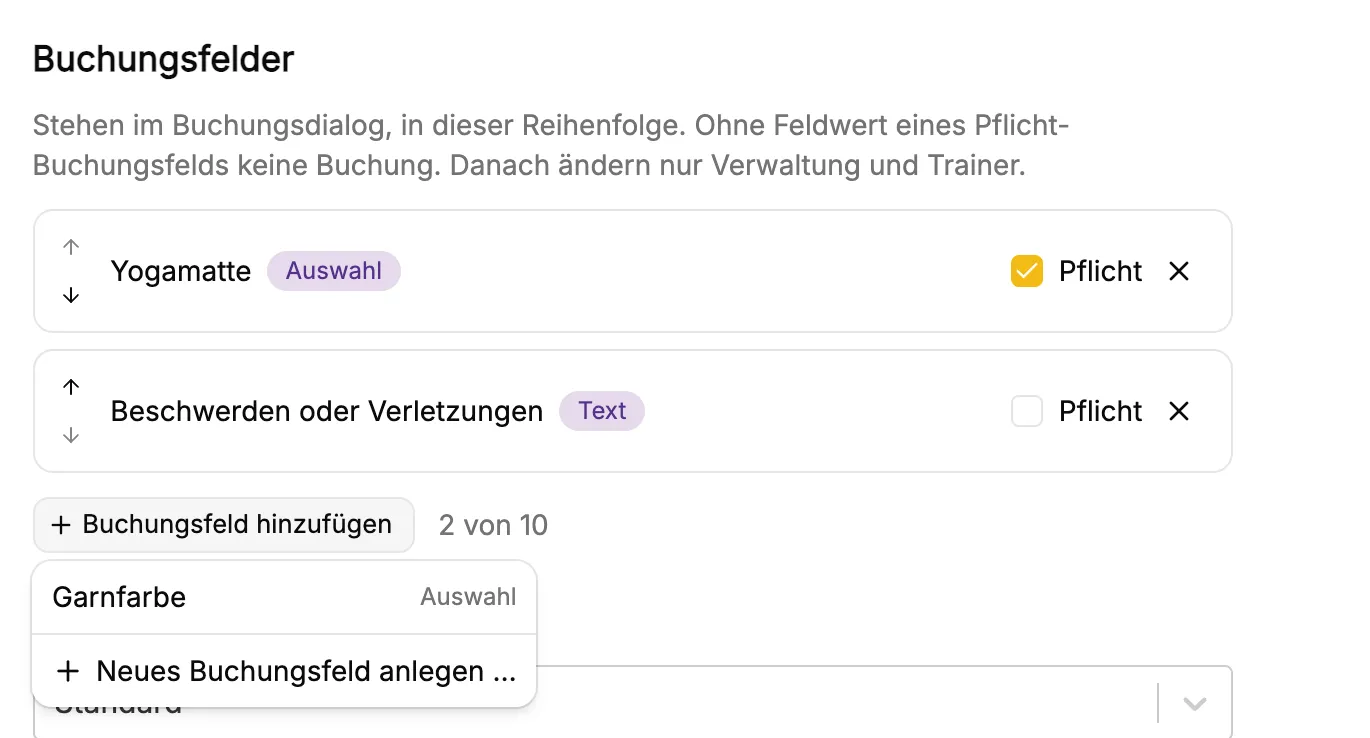
Ein Buchungsfeld fragt erst etwas ab, wenn es an einem Termin hängt. Öffne dazu den Termin, den Block oder die Terminvorlage mit „Bearbeiten“. Unter dem Buchungsprofil findest du den Abschnitt „Buchungsfelder“:
- „Buchungsfeld hinzufügen“ zeigt alle Buchungsfelder deiner Organisation, die noch nicht dranhängen. Über „Neues Buchungsfeld anlegen …“ legst du direkt hier ein neues an.
- Mit dem Haken „Pflicht“ wird das Feld zur Pflichtangabe: Ohne Feldwert keine Buchung.
- Mit den Pfeilen legst du die Reihenfolge im Buchungsdialog fest, mit dem X nimmst du ein Feld wieder ab.
- Bis zu 10 Buchungsfelder je Termin oder Block.
Gut zu wissen:
- Terminvorlagen: Hängen Buchungsfelder an der Terminvorlage, übernimmt „Terminvorlage einfügen“ sie ins Formular. So musst du sie nicht bei jedem Kurs neu zuordnen.
- Kopieren und Wiederholungen: Kopierte und wiederholte Termine behalten ihre Buchungsfelder.
- Blöcke: Bei einer Blockbuchung hängen die Buchungsfelder am Block, nicht an den einzelnen Terminen. Dein Teilnehmer füllt sie einmal für den ganzen Block aus.
So sieht es für deine Teilnehmer aus
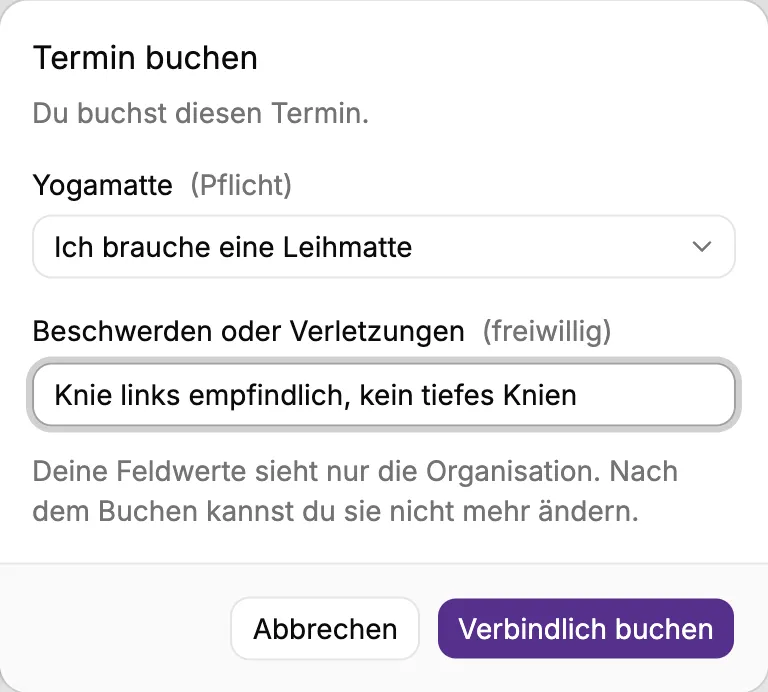
Hat ein Termin Buchungsfelder, öffnet „Buchen“ immer einen Dialog. Dort stehen die Felder in deiner Reihenfolge, jeweils mit „(Pflicht)“ oder „(freiwillig)“. Gebucht wird mit „Verbindlich buchen“.
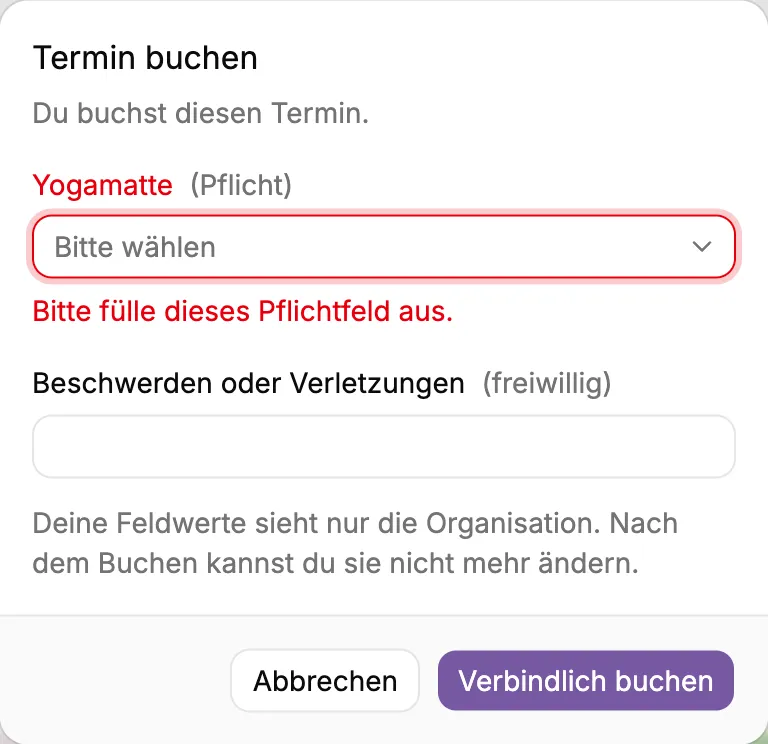
Fehlt eine Pflichtangabe, bucht kursifant nicht, sondern markiert das Feld:
- Das gilt genauso für „Warteliste buchen“ und für „Block buchen“.
- Zahlt dein Teilnehmer online, stehen die Buchungsfelder auf der Bestellseite unter „Deine Bestellung“.
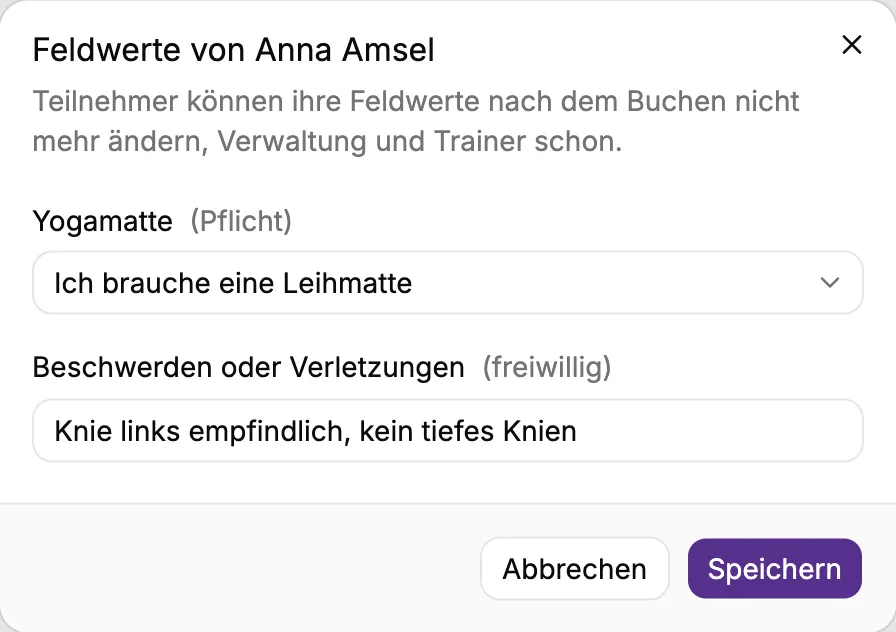
- Im Dialog steht: „Deine Feldwerte sieht nur die Organisation. Nach dem Buchen kannst du sie nicht mehr ändern.“ Muss doch etwas geändert werden, machst du das (siehe nächster Abschnitt).
Feldwerte auswerten und ändern
Auf der Terminseite steht unter den Buchungen die Karte „Feldwerte der Buchungsfelder“ (beim Block unter der Teilnehmer-Tabelle). Je Feld gibt es einen Reiter. Bei einer Auswahl siehst du auf einen Blick, wie oft welche Feldoption gewählt wurde, und wer. Perfekt, um vor dem Kurs die richtige Zahl Leihmatten bereitzulegen.
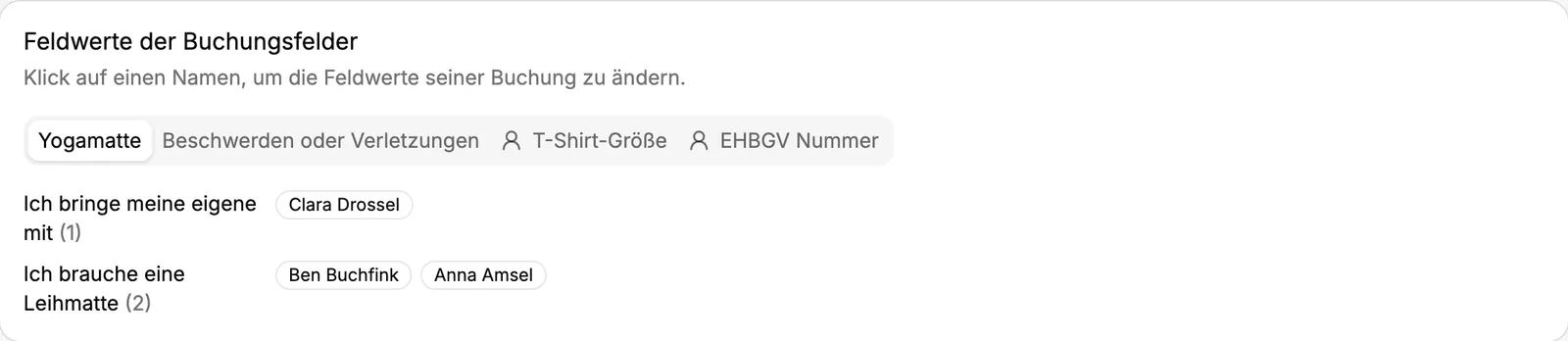
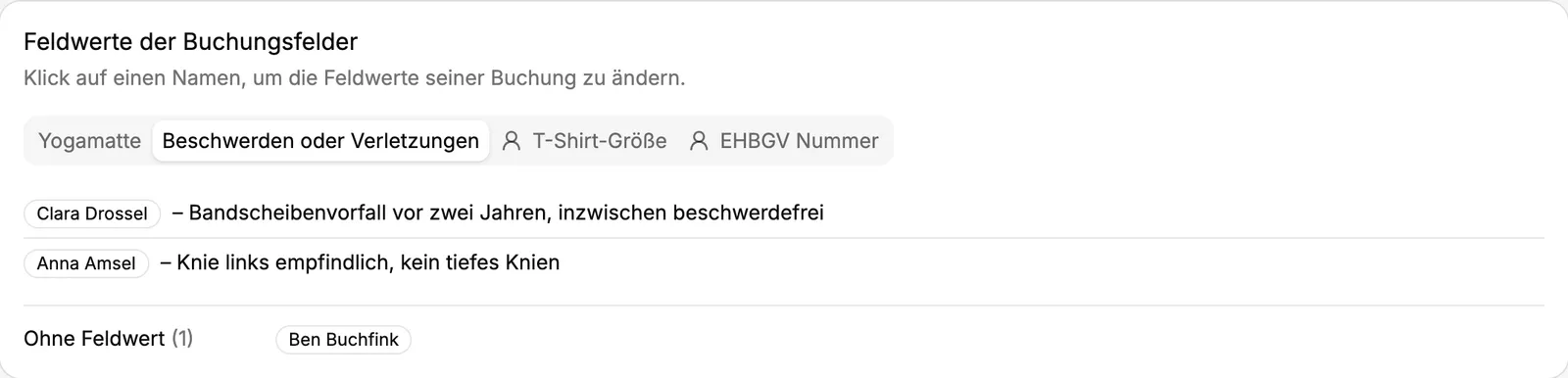
Bei Text steht der Feldwert hinter dem Namen, Zahlen sind aufsteigend sortiert. Wer nichts angegeben hat, steht unten unter „Ohne Feldwert“.
Ändern: Klick auf einen Namen. Es öffnen sich alle Feldwerte dieser Buchung. Pflicht gilt hier nicht, du kannst also auch etwas leeren. Das dürfen alle, die die Buchungen des Termins sehen, also auch der Trainer des Kurses.
Tipp
Buchst du jemanden selbst ein, etwa per Mehrfachbuchung, fragt kursifant keine Buchungsfelder ab, auch keine Pflichtfelder. Die Angaben trägst du danach per Klick auf den Namen nach.
Felder ändern und löschen
- Feldoption umbenennen: ändert auch alle bisherigen Feldwerte mit. Aus „L“ wird überall „Large“.
- Feldoption entfernen: Wurde sie noch nie gewählt, ist sie weg. Wurde sie schon gewählt, wird sie nur ausgeblendet: Neu wählen kann sie niemand mehr, wer sie gewählt hat, behält sie. Mit „Wieder anbieten“ holst du sie zurück.
- Feld löschen: Vorher zeigt kursifant, an wie vielen Terminen das Feld hängt und wie viele Feldwerte mit ihm verloren gehen, auch an vergangenen Buchungen. Das lässt sich nicht rückgängig machen.
Datenschutz
Frag nur ab, was du für deine Kurse wirklich brauchst. Gesundheitsangaben wie Beschwerden oder Verletzungen sind besonders geschützte Daten. Wenn du sie abfragst, nimm das in deine Datenschutzerklärung auf. Löscht ein Teilnehmer sein Konto, löscht kursifant auch seine Feldwerte.
Häufige Fragen
Sehen andere Organisationen die Angaben meiner Teilnehmer?
Nein. Eigene Felder gehören nur zu deiner Organisation. Ist ein Teilnehmer noch bei einem anderen Anbieter registriert, sieht der seine Feldwerte nie.
Werden meine bestehenden Teilnehmer nachträglich gefragt?
Nein. Teilnehmerfelder fragt nur die Registrierung ab. Für alle, die schon da sind, trägst du den Feldwert in den Benutzer-Details ein.
Können Teilnehmer ihre Angaben nach dem Buchen ändern?
Nein. Nach dem Buchen ändern nur noch die Verwaltung und die Trainer die Feldwerte, zum Beispiel per Klick auf den Namen in der Karte „Feldwerte der Buchungsfelder“.
Funktionieren Buchungsfelder auch in der App?
Ja, mit der neuesten App-Version. Mit einer älteren App können Teilnehmer Termine mit einem Pflicht-Buchungsfeld nicht buchen.
Wie viele eigene Felder kann ich anlegen?
Bis zu 10 Teilnehmerfelder je Organisation und bis zu 10 Buchungsfelder je Termin oder Block. Eine Auswahl hat bis zu 20 Feldoptionen, ein Textfeld nimmt bis zu 500 Zeichen.
Wer darf eigene Felder anlegen?
Administratoren und Trainer Global. Trainer Kurs können keine Felder anlegen, sehen aber die Feldwerte der Buchungen ihrer Termine und dürfen sie ändern.
Was ist der Unterschied zu Mobilnummer, Geburtsdatum und Adresse?
Diese festen Zusatzfelder gehören zum Profil deines Teilnehmers und gelten bei allen Anbietern, bei denen er registriert ist. Eigene Felder legst du selbst an, und sie gelten nur bei dir.
Nächste Schritte
Benutzerverwaltung
Rollen und Benutzer-Details
Blockbuchung
Mehrere Termine als Block verkaufen
Eigene AGB zur Registrierung
Deine AGB im Registrierungsformular
Kunden ins System bringen
Registrierlink und Einladungen
Fragen zu eigenen Feldern?
Schreib Kimberly per WhatsApp – ich helfe dir gern beim Einrichten.