kursifant-Update Oktober 2026: 15 Neuerungen, und welche davon für dich sind
 Kimberly Metz ·
Im Oktober ist bei kursifant so viel dazugekommen wie lange nicht. Die Blockbuchung war der große Brocken. Drumherum sind viele kleinere Dinge entstanden, die dir im Alltag Nachrichten, Rückfragen und Sucherei abnehmen. Fünfzehn Neuerungen sind es am Ende geworden.
Du musst nicht alles lesen. Wähl im Oktober-Check deinen Bereich und tipp bei jeder Neuerung an, ob du sie schon nutzt oder ausprobieren willst. Am Ende hast du deine persönliche Ausprobier-Liste. Wenn du magst, schickst du sie mir, und ich zeig dir genau diese Sachen.
Blockkurse: ein Kurs, eine Buchung
Der große Brocken im Oktober. Dazu zwei Neuerungen, die dir den Alltag mit Blöcken leichter machen.
Ein Kurs, eine Buchung: die Blockbuchung
Zehn Termine, zehn Einzelbuchungen, und nach Woche zwei weißt du nicht mehr genau, wer eigentlich den ganzen Kurs gebucht hat. Damit ist jetzt Schluss.
Ein Block fasst mehrere Termine eines Kurses zusammen, etwa einen Zehn-Wochen-Kurs, einen Präventionskurs oder ein Workshop-Wochenende. Wer den Block bucht, zahlt einmal und ist bei allen kommenden Terminen dabei. Den Preis legst du am Block fest: kostenlos, in Punkten, per Onlinezahlung, beides zur Wahl, oder du rechnest selbst ab. Späteinstieg, Restplätze und Ersatztermine regelst du direkt am Block. Seit dem 19. Oktober steht die Blockbuchung allen Organisationen zur Verfügung.
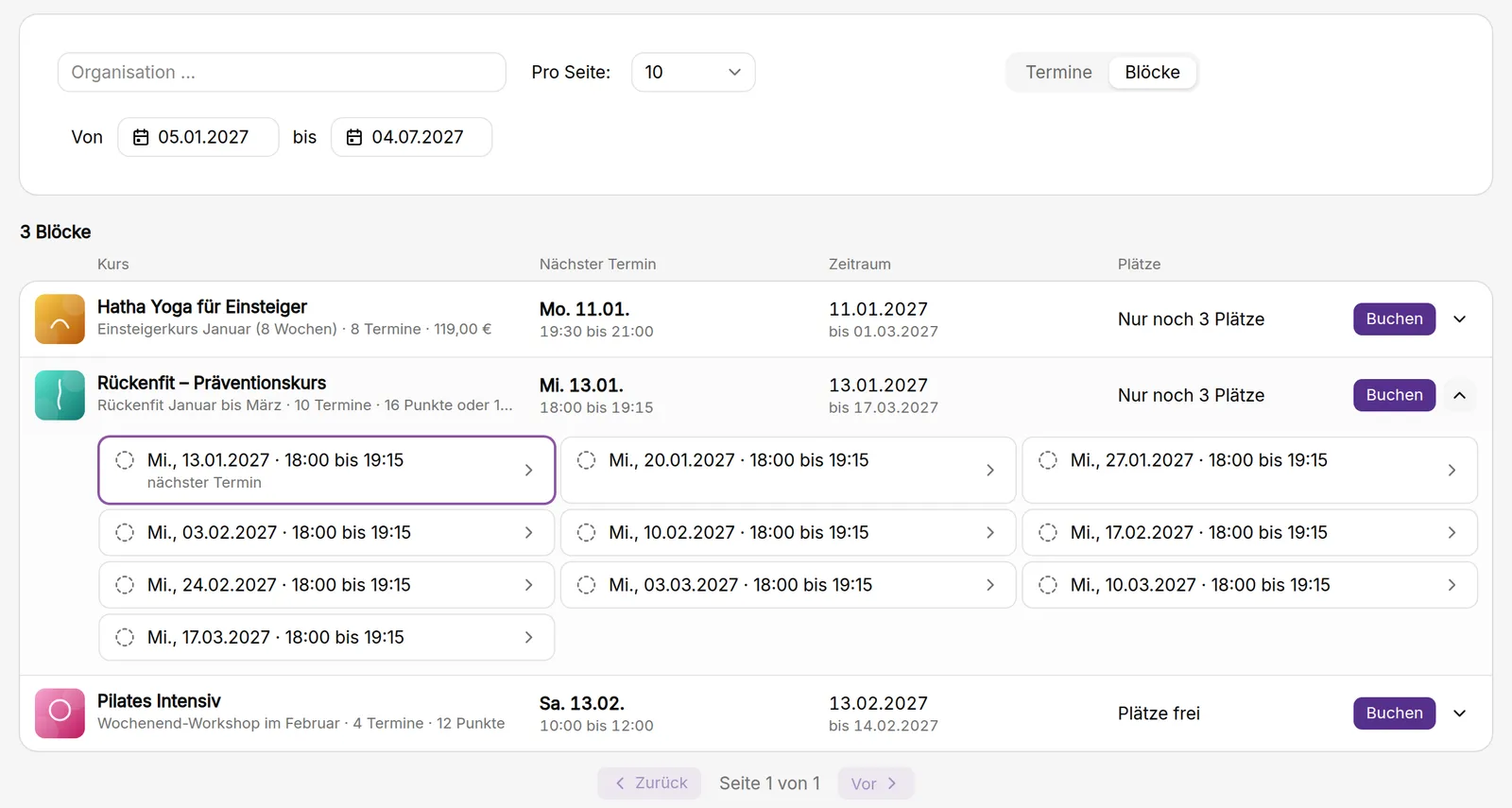
→ Was das für dich heißt: Ein Blick auf die Blockseite, und du weißt, wer dabei ist, wer womit bezahlt hat und wer wie oft da war.
Raumwechsel? Eine Nachricht an alle Blockbucher
Wenn sich an deinem Kurs etwas ändert, etwa der Raum, betrifft das alle, die den ganzen Block gebucht haben. Diese Nachricht schreibst du jetzt direkt auf der Blockseite.
Im Abschnitt „Teilnehmer“ steht der Knopf „Nachricht an Blockbucher“. Die Nachricht geht an alle mit einer laufenden Blockbuchung. Mit dem Haken „Auch an Trainer schicken“ bekommen sie auch die Trainer des Blocks. Wer nur einzelne Termine gebucht hat oder nicht mehr dabei ist, bekommt sie nicht. Raus geht erst etwas, wenn du auf „Senden“ klickst.
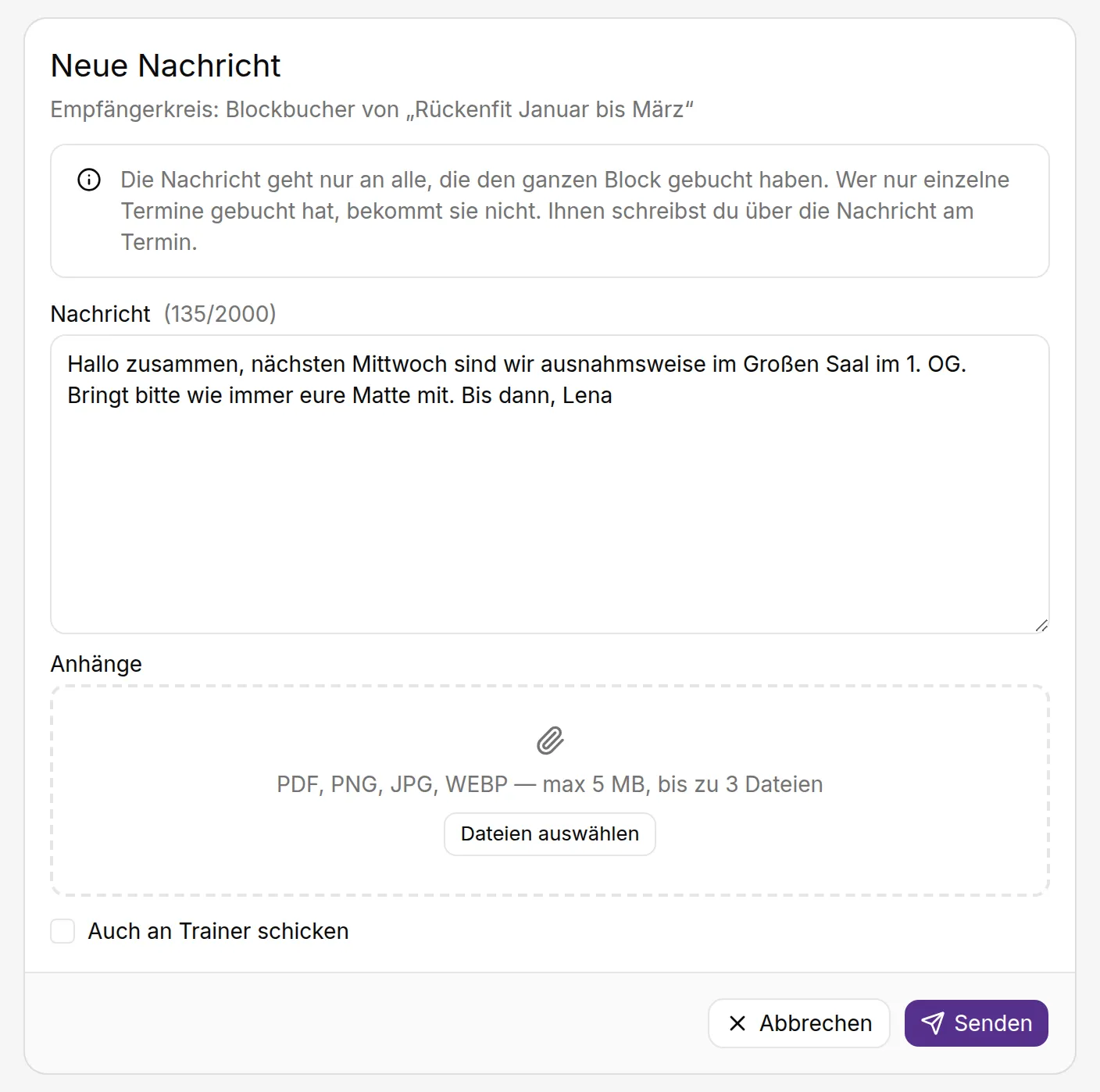
→ Was das für dich heißt: Eine Nachricht statt zwölf, und keiner, der den Kurs gebucht hat, steht vor dem falschen Raum.
Nach der Absage siehst du, wem du was zurückgeben musst
Nach einer Block-Absage kommt die Frage: Wer hatte wie bezahlt, und wem musst du Geld zurückgeben? Geld erstattet kursifant nicht automatisch, du brauchst also einen Überblick.
Auf der Blockseite gibt es im Abschnitt „Teilnehmer“ jetzt die Reiter „Dabei“ und „Nicht mehr dabei“. Unter „Nicht mehr dabei“ steht jeder, dessen Blockbuchung beendet ist, mit dem Grund, etwa „Storniert durch Teilnehmer“ oder „Abgesagt durch Organisation“. Daneben siehst du, wie oft er da war, womit er bezahlt hat und was zurückging, zum Beispiel „3 Punkte zurück“. Bei Geld steht „regelst du selbst“. Mit „CSV exportieren“ lädst du die Liste herunter.
→ Was das für dich heißt: Erstatten ohne Detektivarbeit: Die Liste sagt dir, wem du noch Geld zurücküberweisen musst.
Punkte und Shop: niemand verliert Punkte, jeder findet den Nachkauf
Drei Neuerungen rund um Guthaben und Shop. Zwei davon laufen automatisch, du musst nichts einstellen.
Weihnachtspause? Ablaufende Punkte in einem Rutsch verlängern
Ferien, Urlaub oder ein Trainer fällt krank aus: In dieser Zeit können deine Teilnehmer ihre Punkte nicht nutzen. Damit deshalb niemand Punkte verliert, siehst du jetzt alle zeitlich begrenzten Punkte, die bald ablaufen, auf einer Seite.
Oben wählst du, wie weit du vorausschauen willst (1, 2, 4, 8 oder 12 Wochen). Dann setzt du Haken und klickst auf „Verlängern …“. Im Fenster „Punkte verlängern“ gibst du die Dauer in Tagen oder Wochen ein, zum Beispiel 2 Wochen für deine Schließzeit. Die Vorschau zeigt dir vorher, wie viele Punkte von wie vielen Personen betroffen sind. Nur das Ablaufdatum rückt nach hinten, Menge und Beginn bleiben gleich.
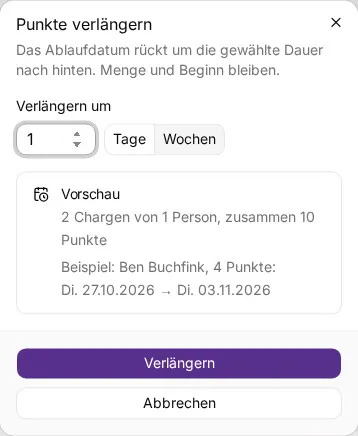
→ Was das für dich heißt: Deine Schließzeit kostet niemanden Punkte, und du klickst nicht jeden Teilnehmer einzeln an.
Zu wenig Punkte? Deine Teilnehmer finden allein in den Shop
Reichen die Punkte für eine Buchung nicht, steht statt „Buchen“ jetzt der Knopf „Zum Shop“, dazu der Hinweis „Zu wenig Punkte“. Das gilt für einzelne Termine und für Blöcke, in der Webapp und in der Handyapp ab Version 4.16.0.
Hast du keine Produkte im Shop, bleibt „Buchen“ wie bisher gesperrt.
→ Was das für dich heißt: Weniger „Wie kauf ich neue Punkte?“-Nachrichten, und der Nachkauf passiert genau dann, wenn jemand buchen will.
Den Shop sehen deine Teilnehmer nur, wenn es etwas zu kaufen gibt
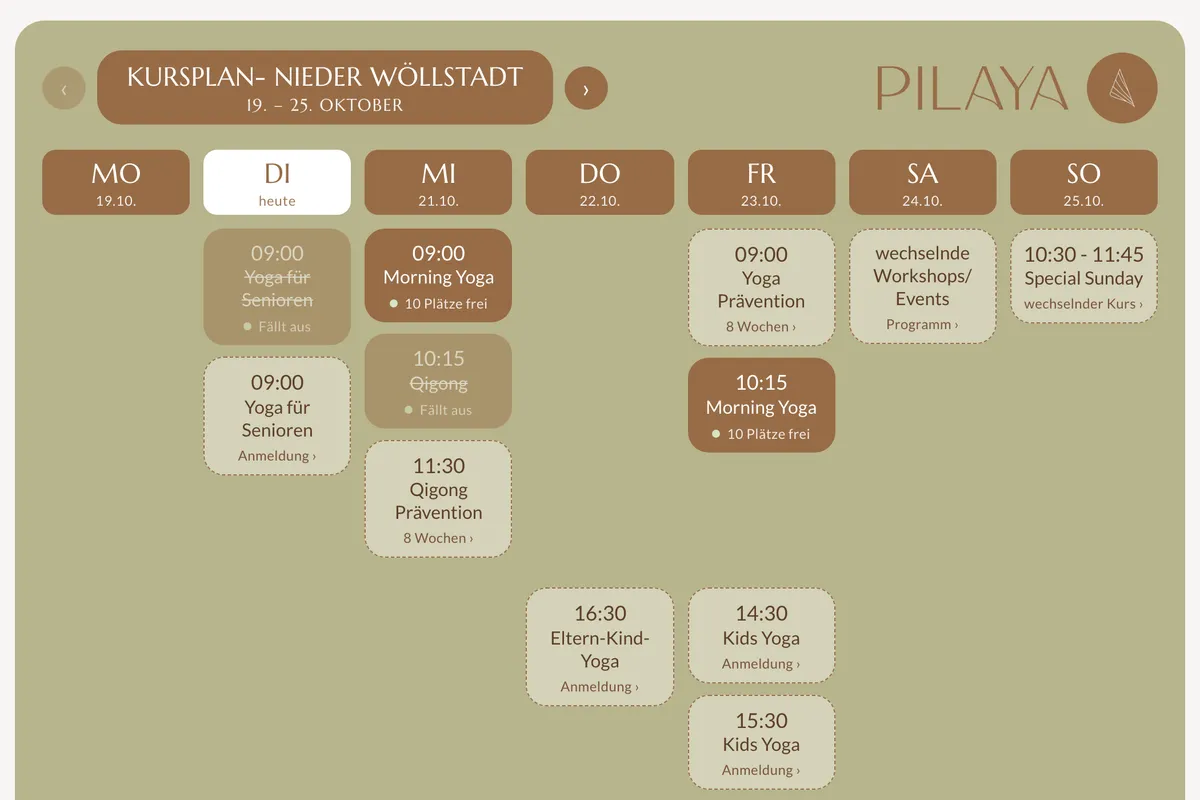
Ist dein Kursplan auf deiner Website eingebunden, sollen Besucher keine leere Shopseite sehen. Deshalb erscheint der Reiter „Shop“ jetzt nur für eingeloggte Teilnehmer und nur, wenn deine Organisation Produkte im Shop hat.
Nach dem Login sehen deine Teilnehmer den Shop wie gewohnt.
→ Was das für dich heißt: Dein eingebundener Kursplan sieht aufgeräumt aus, auch wenn du (noch) nichts verkaufst.
Kurse und Verwaltung: weniger suchen, weniger Überraschungen
Kleine Dinge, die du beim Anlegen, Löschen und Nachschauen jeden Tag merkst.
Die richtige Terminvorlage in Sekunden finden
Je mehr Terminvorlagen du hast, desto länger scrollst du nach der richtigen. Dabei weißt du meistens, wie sie heißt oder wo der Kurs stattfindet.
„Terminvorlage einfügen“ öffnet jetzt ein Fenster mit dem Suchfeld „Vorlage suchen ...“, das nach Name und Ort sucht. Unter jedem Namen stehen Uhrzeit, Ort, Trainer und Plätze, so hältst du auch ähnliche Vorlagen auseinander. Ein Klick füllt die Termindetails aus. An deinen Vorlagen selbst ändert sich nichts.
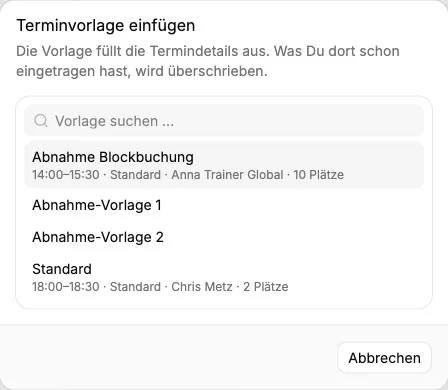
→ Was das für dich heißt: Neue Termine legst du schneller an, und du erwischt nicht aus Versehen die Vorlage mit dem falschen Raum.
Kurs löschen: Du weißt vorher, was mit den Buchungen passiert
Wenn du einen Kurs löschst, sagt dir der Dialog jetzt deutlich, was mit den Buchungen passiert: Gebuchte Punkte und Blockpreise verfallen ohne Erstattung, und die Teilnehmer werden nicht benachrichtigt.
→ Was das für dich heißt: Kein böses Erwachen, wenn sich ein Teilnehmer nach seinen Punkten erkundigt.
Nachschauen, welche Nachricht wirklich rausging
„Hast du uns Bescheid gesagt?“ Bisher musstest du dich auf dein Gedächtnis verlassen. Jetzt schaust du einfach nach.
Mit der Vorabfunktion „Nachrichten-Historie“ bekommen Termine, Blöcke und Benutzer einen Tab „Nachrichten“. Dort steht, welche Nachrichten verschickt wurden, an wen und ob per Mail oder Push. Den Tab bei Benutzern sehen nur Admins. In deinem Profil findest du außerdem alle Nachrichten, die du selbst bekommen hast.

→ Was das für dich heißt: Bei einer Rückfrage zeigst du in zehn Sekunden, wann welche Nachricht an wen rausging.
Neue Teilnehmer: Fragen beantworten, bevor sie gestellt werden
Zwei Neuerungen, mit denen du vorab sagst und fragst, was wichtig ist.
Wo ist der Eingang? Die Antwort steht schon in der Willkommens-Mail
Neue Teilnehmer haben oft dieselben Fragen: Wo ist der Eingang? Was bringe ich mit? Wie erreiche ich euch? Die Antworten hinterlegst du jetzt einmal, und kursifant schickt sie jedem neuen Teilnehmer mit.
In der Karte „Begrüßungstext“ klickst du auf „Bearbeiten“ und schreibst deinen Text, bis zu 1.000 Zeichen ohne Formatierung. In der Willkommens-Mail steht er in einem eigenen Kasten „Nachricht von“ deiner Organisation. Er kommt nach der Registrierung mit, nach einer bestätigten Einladung und beim Beitritt mit bestehendem kursifant-Konto. Lässt du das Feld leer, bleibt alles wie bisher.

→ Was das für dich heißt: Du beantwortest die Fragen zur ersten Stunde einmal, statt bei jedem Neuen von vorn.
Frag beim Buchen, was du wissen musst: eigene Felder
Manches willst du über deine Teilnehmer wissen, das in keinem Profil steht: die T-Shirt-Größe, die Krankenkasse oder bei jeder Buchung neu, welche Garnfarbe es sein soll.
Unter Verwaltung → Einstellungen legst du eigene Felder an, als „Text“, „Auswahl“ oder „Zahl“. Teilnehmerfelder gehören zur Person. Du entscheidest, ob sie bei der Registrierung Pflicht sind, freiwillig oder gar nicht abgefragt werden. Mit „In Teilnehmerlisten zeigen“ sehen auch deine Trainer den Wert. Buchungsfelder werden bei jeder Buchung neu ausgefüllt. Du ordnest sie im Abschnitt „Buchungsfelder“ eines Termins, Blocks oder einer Terminvorlage zu und siehst die Antworten in der Karte „Feldwerte der Buchungsfelder“.
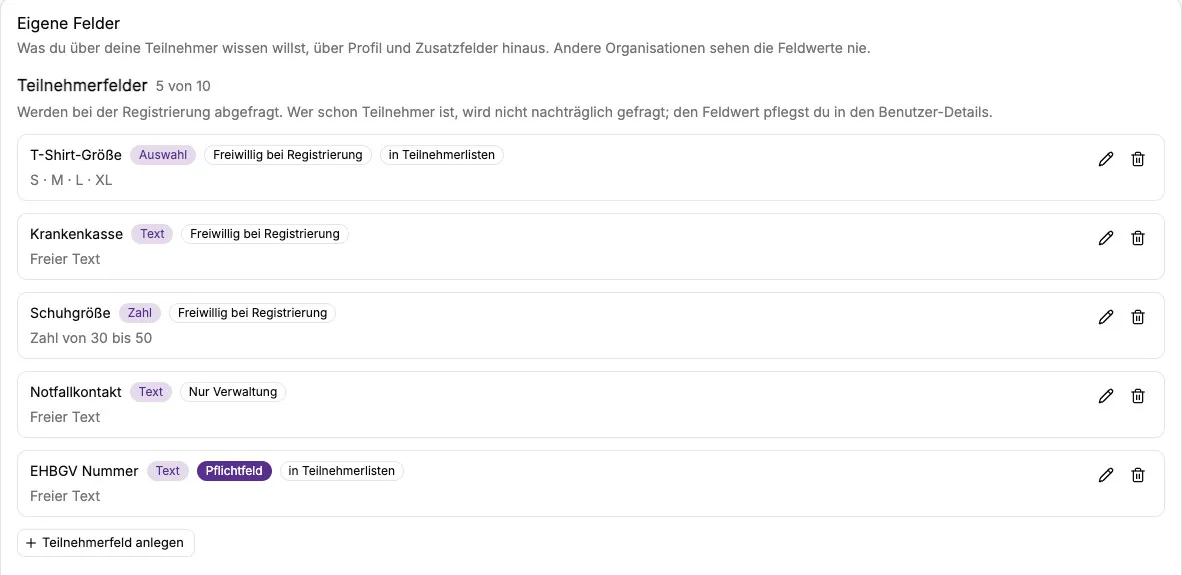
→ Was das für dich heißt: Keine Nachfrage-Runden per WhatsApp mehr: Was du wissen musst, steht schon bei der Buchung.
Buchen und App: so wird es für deine Teilnehmer einfacher
Das merken vor allem deine Teilnehmer. Und du an weniger Rückfragen.
„Kann ich mich noch abmelden?“ Die Antwort steht am Termin
Auf jeder Termindetailseite in der Webapp zeigt die Karte „Infos“ jetzt eine Zeitleiste: Anmeldestart, Anmeldeschluss und Abmeldeschluss als echte Uhrzeit, mit der Zeit, die noch bleibt. Beim Abmeldeschluss steht dabei, was danach gilt, zum Beispiel keine Abmeldung mehr oder Abmeldung nur ohne Punkte-Erstattung.
Das sieht jeder, auch ohne Login. Die Fristen kommen aus deinem Buchungsprofil, du musst nichts umstellen.
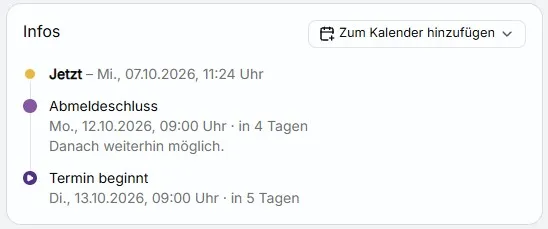
→ Was das für dich heißt: Deine Teilnehmer kennen ihre Fristen, und du musst sie nicht mehr erklären oder diskutieren.
Erst registrieren, dann direkt zurück zum Termin
Jemand findet deinen Termin, muss sich aber erst registrieren. Danach landet er jetzt wieder genau bei diesem Termin und kann gleich buchen. Er muss ihn nicht mehr neu suchen.
→ Was das für dich heißt: Weniger Neue, die auf dem Weg zur ersten Buchung verloren gehen.
In der App sehen deine Teilnehmer gleich, wer die Stunde leitet
In der Handyapp steht jetzt schon in der Terminliste, wer den Termin leitet: Unter dem Namen deiner Organisation steht zum Beispiel „mit Anna“. Bisher stand der Trainer erst in den Termindetails.
Der Vorname erscheint nur, wenn der Trainer beim Termin öffentlich angezeigt wird. Ist er ausgeblendet, fehlt die Zeile ganz.
→ Was das für dich heißt: Deine Teilnehmer finden ihre Lieblingsstunde, ohne jeden Termin einzeln zu öffnen.
Widerruf direkt in der App
Shop-Käufe können deine Teilnehmer in der Handyapp jetzt unter „Mehr“ → „Vertrag widerrufen“ widerrufen, solange die Widerrufsfrist läuft. Terminbuchungen sind davon ausgenommen.
Dein Teilnehmer bekommt automatisch eine Eingangsbestätigung per Mail, du bekommst sie auch. Den Widerruf bearbeitest du dann selbst, also zum Beispiel die Erstattung. In der Webapp kommt der Knopf ebenfalls.
→ Was das für dich heißt: Deine Teilnehmer finden den Widerruf an einer festen Stelle, und du bekommst jeden Widerruf schriftlich.
Häufige Fragen
Muss ich nach dem Update etwas umstellen?
Nein. Die meisten Neuerungen laufen automatisch, zum Beispiel „Zum Shop“, die Fristen am Termin oder der Trainer in der App. Selbst aktiv wirst du nur, wenn du etwas Neues nutzen willst: einen Block anlegen, einen Begrüßungstext schreiben oder eine Vorabfunktion einschalten.
Was sind Vorabfunktionen?
Neue Funktionen, die du schon ausprobieren kannst, bevor sie für alle freigeschaltet werden. Du schaltest sie im Profil auf der Karte „Vorabfunktionen“ ein. Was du einschaltest, gilt auf jedem Gerät, auf dem du angemeldet bist. Im Oktober neu dabei: die „Nachrichten-Historie“ und „Eigene Felder“.
Brauchen meine Teilnehmer die neue App?
Für die Blockbuchung und „Zum Shop“ in der Handyapp brauchen sie Version 4.16 oder neuer. Wenn du ein Buchungsfeld zur Pflicht machst, brauchen sie die neueste Version. Am einfachsten bittest du deine Teilnehmer einmal, die App zu aktualisieren.
Wo sehe ich alle Neuerungen, sobald sie da sind?
In der Updateliste. Dort kannst du dir auch eine Mail schicken lassen, sobald etwas Neues dazukommt. Und wenn dir eine Funktion fehlt, wünsch sie dir dort. Viele Neuerungen aus diesem Artikel haben genau so angefangen.
Fang mit der Neuerung an, die dir am meisten Nachrichten erspart. Bei den meisten ist das der Begrüßungstext oder die Nachricht an alle Blockbucher.
👉 Jetzt in kursifant einloggen und eine Neuerung ausprobieren. Lieber zusammen? Buch dir einen Termin mit mir, dann schauen wir es uns gemeinsam an.
Kimberly Metz
Kimberly Metz hat kursifant gegründet, weil sie selbst erlebt hat, wie viel Zeit Kursanbieter mit Verwaltung verlieren. Seit über 10 Jahren hilft sie kleinen Unternehmen, Trainern und Vereinen, ihren Alltag mit smarten Tools einfacher zu machen. Wenn sie nicht gerade an neuen Funktionen arbeitet, ist sie persönlich im Support erreichbar.


